
Testversion
Die Standalone Edition unverbindlich auf Windows ausprobieren.
0 € Test
- Download über den Microsoft Store
- eigene Bilder und Videos testen
- nach 30 Tagen Lizenz über WALTRONE erwerben
Zeige Angebote, Hinweise, Bilder, Videos, QR-Codes, Raumbelegungen, interaktive Inhalte und interne Informationen auf TV, Monitor, Touchscreen oder Stele. Standalone eignet sich für das lokale Einzel-Setup; Network steuert mehrere Player zentral im lokalen Netzwerk.
Download der Standalone-Testversion über den Microsoft Store. Der Lizenzkauf erfolgt über WALTRONE. Keine monatliche Softwaregebühr.
30 Tage kostenlos testen und anschließend die passende Lizenz über WALTRONE erwerben. Standalone für ein lokales Setup, Network für mehrere zentral verwaltete Player.
Die Standalone Edition unverbindlich auf Windows ausprobieren.
Für einen Windows-Rechner mit lokalem Player – z. B. Schaufenster, Empfang, Studio oder einzelnes Infodisplay.
Wichtig: Der Microsoft Store dient zum Download der Standalone-Version. Die dauerhafte Lizenz wird über WALTRONE erworben und bereitgestellt.
Für mehrere Displays und Bereiche mit zentraler Verwaltung im lokalen Netzwerk.
Was ist ein Player? Ein Player ist ein Windows-Rechner bzw. Agent, der Inhalte auf einem Display wiedergibt. Ein reiner Administrations-Server zählt nicht; lokale Wiedergabe am Server und jeder aktive Agent zählen jeweils als ein Player.
Die ersten 3 Player sind bereits enthalten. Danach gilt regulär 49 € je zusätzlichem Player. Bei größeren Mengen erstellen wir ein individuelles Angebot.
* Gemäß § 19 UStG wird keine Umsatzsteuer erhoben und ausgewiesen.
Beide Editionen nutzen die gleiche WALTRONE-Grundidee – der Unterschied liegt vor allem in der Anzahl und zentralen Verwaltung der Player.
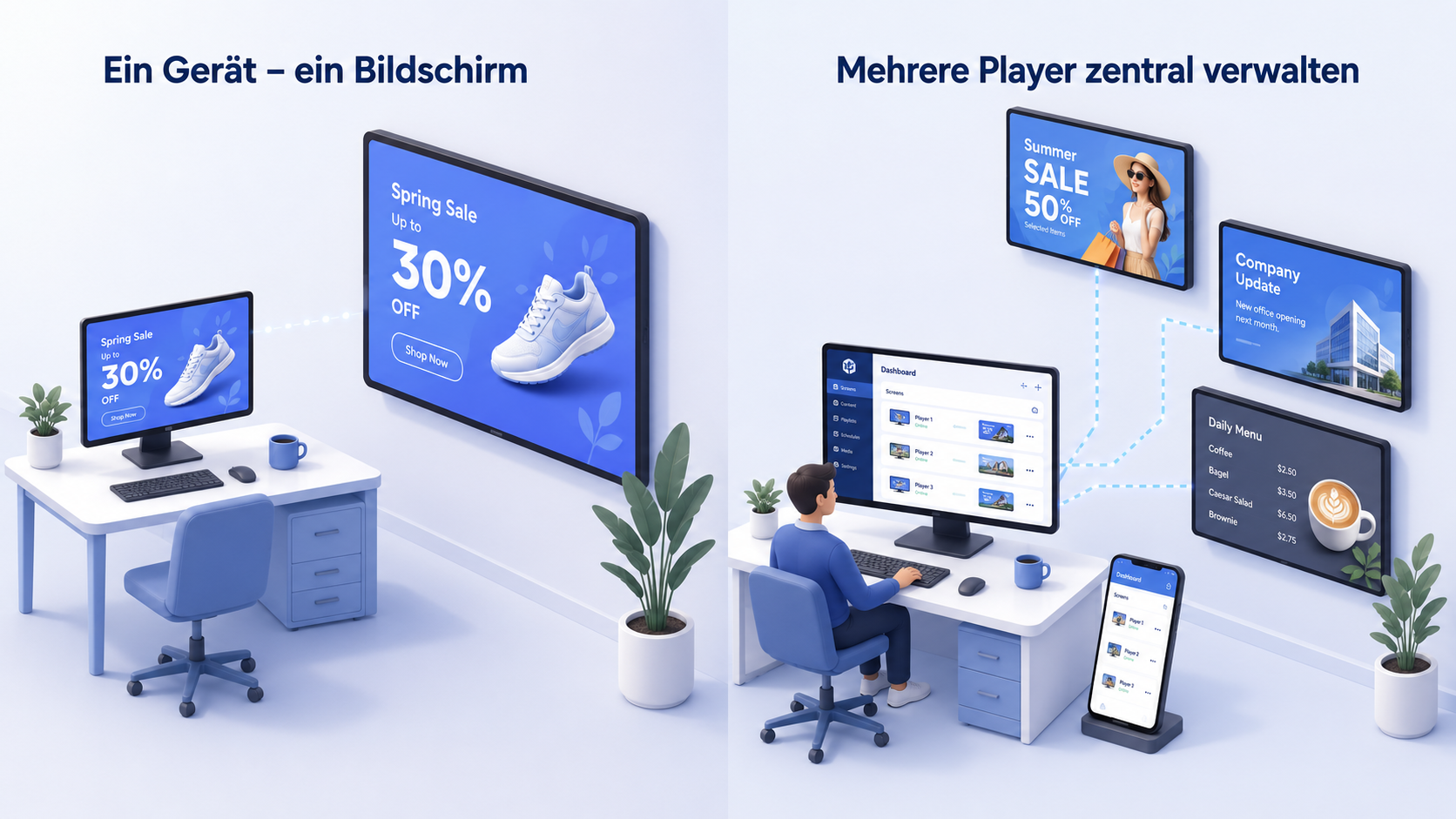
Standalone für einen lokalen Player. Network für mehrere Player, getrennte Inhalte, zentrale Steuerung, Smartphone-Funktionen und verbundene Agents.
| Bereich | Standalone Edition | Network Edition |
|---|---|---|
| Preis | 99 € einmalig* | 249 € einmalig* · 3 Player inklusive |
| Player | lokales Einzel-Setup | 3 inklusive · weitere regulär 49 € einmalig |
| Verwaltung | direkt am lokalen Windows-System | mehrere Player zentral im lokalen Netzwerk |
| Agents | nicht als Mehrplayer-System gedacht | jeder aktive Agent zählt als ein Player |
| Smartphone | lokale Bedienung und freigegebene Funktionen | Fernbedienung, Upload und zentrale Player-Steuerung |
| Kauf | über WALTRONE · PayPal oder Überweisung | auf Anfrage über WALTRONE |
Aktionen, Preise, Speisekarten oder saisonale Hinweise direkt im Laden, Wartebereich oder Showroom anzeigen.
Mit der Standalone Edition ein einzelnes Setup schnell und angenehm starten.
Mit der Network Edition mehrere Player vorbereiten, benennen und unterschiedlich bespielen.
Inhalte hochladen oder einen Player wie mit einer Fernbedienung steuern – praktisch für Teams vor Ort.
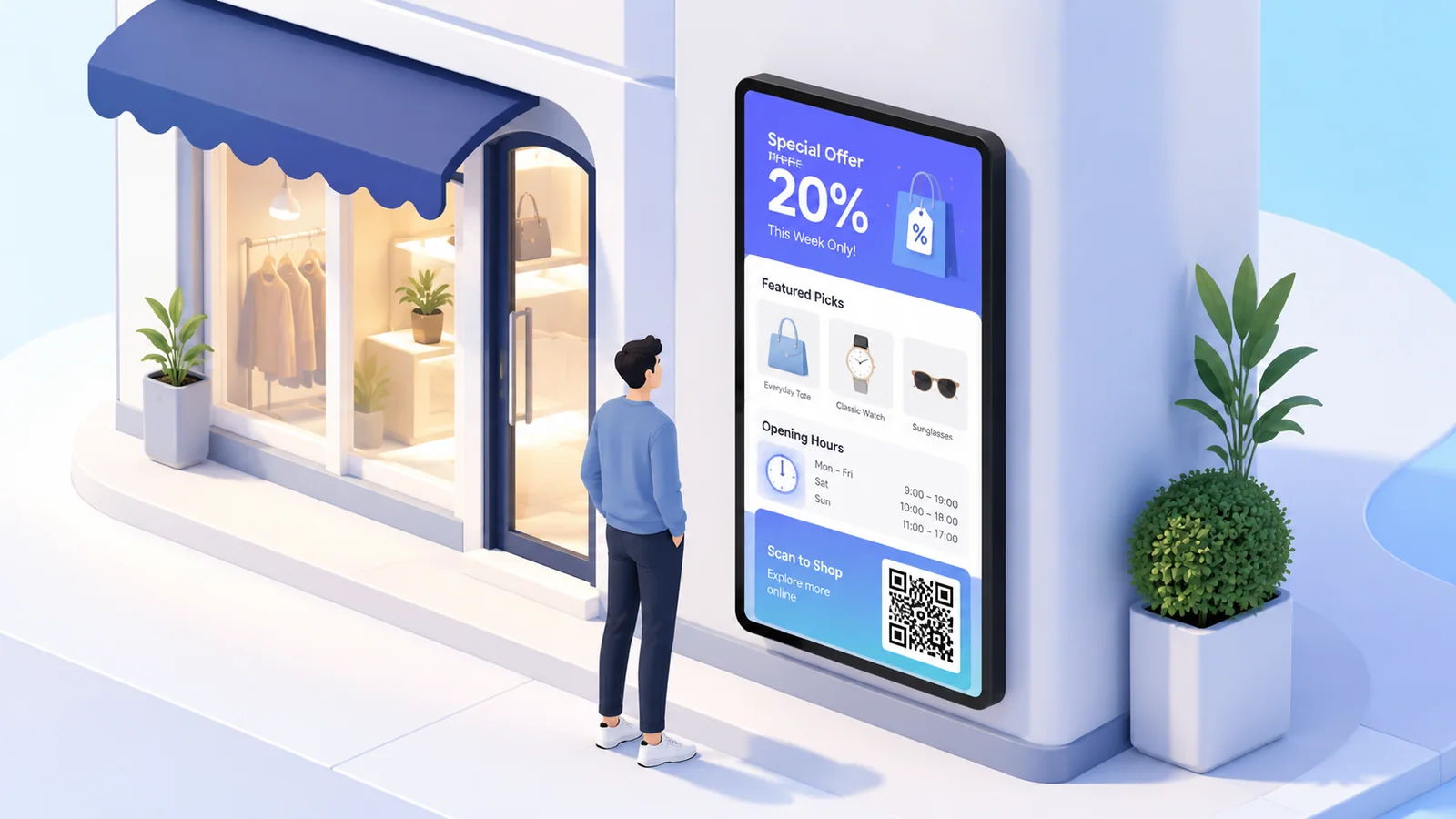
Angebote, Öffnungszeiten, Aktionen und QR-Codes sichtbar machen.
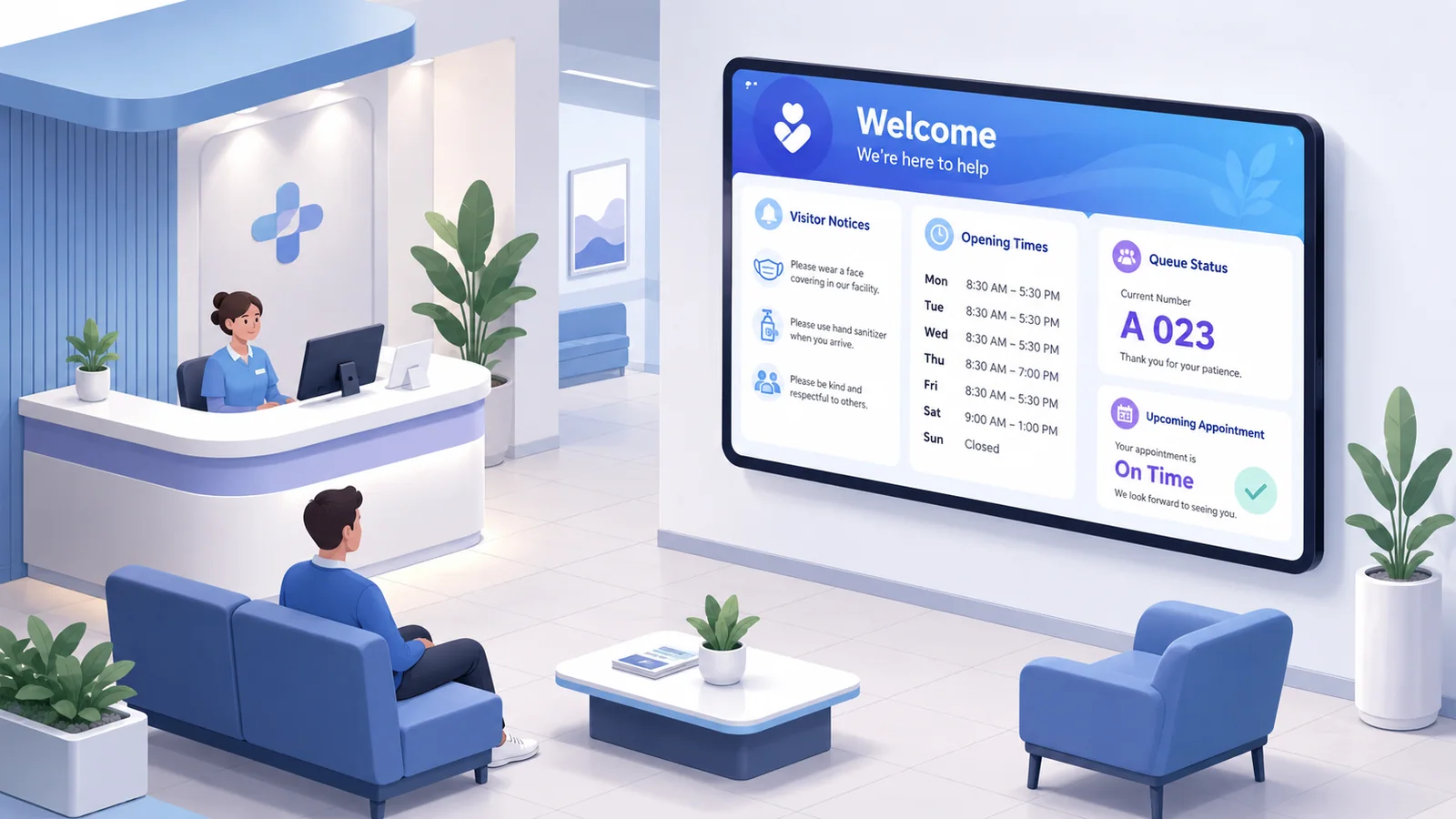
Besucher begrüßen, Hinweise anzeigen und Abläufe erklären.
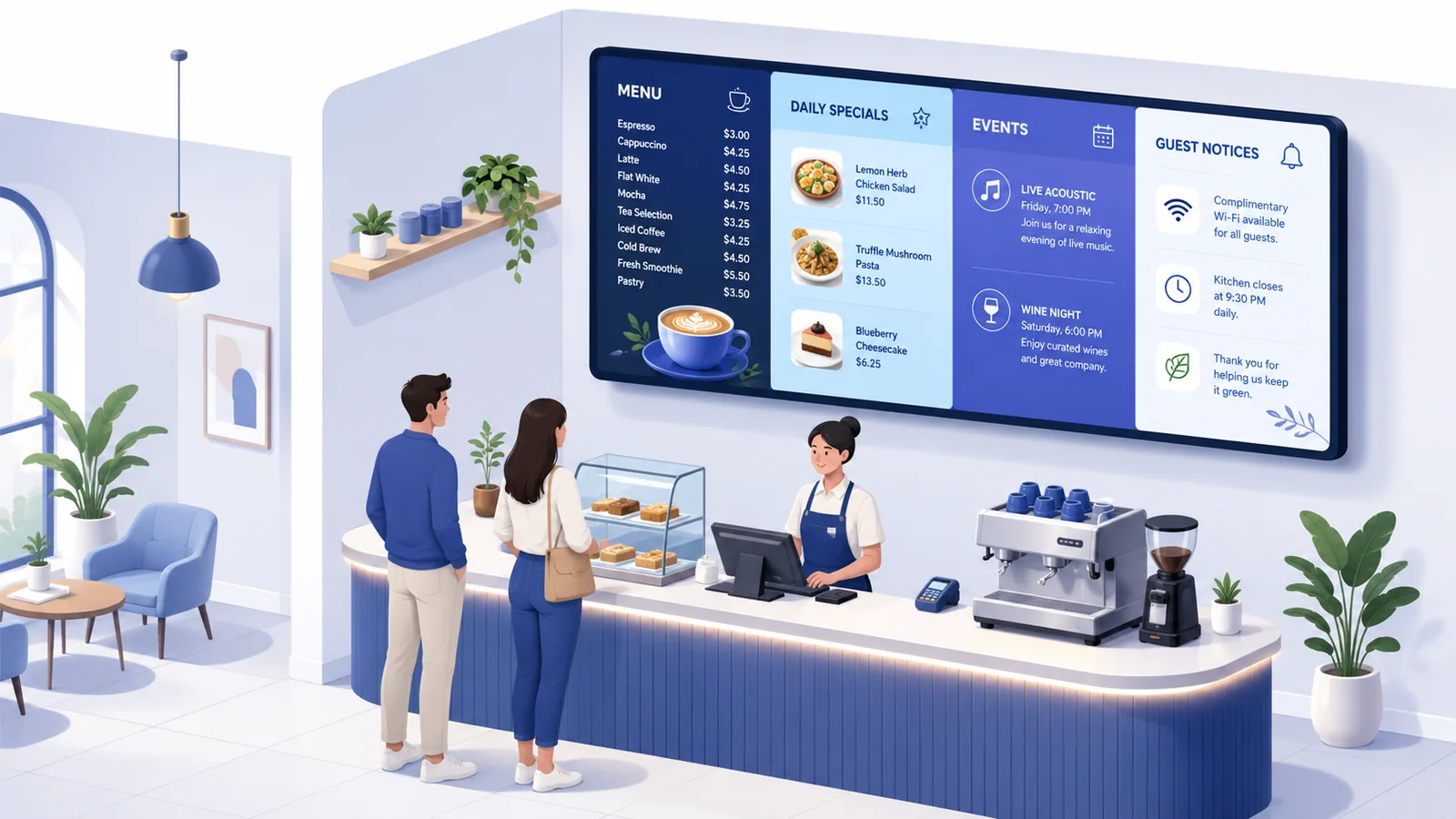
Menüs, Tagesangebote, Events und Gästeinfos präsentieren.
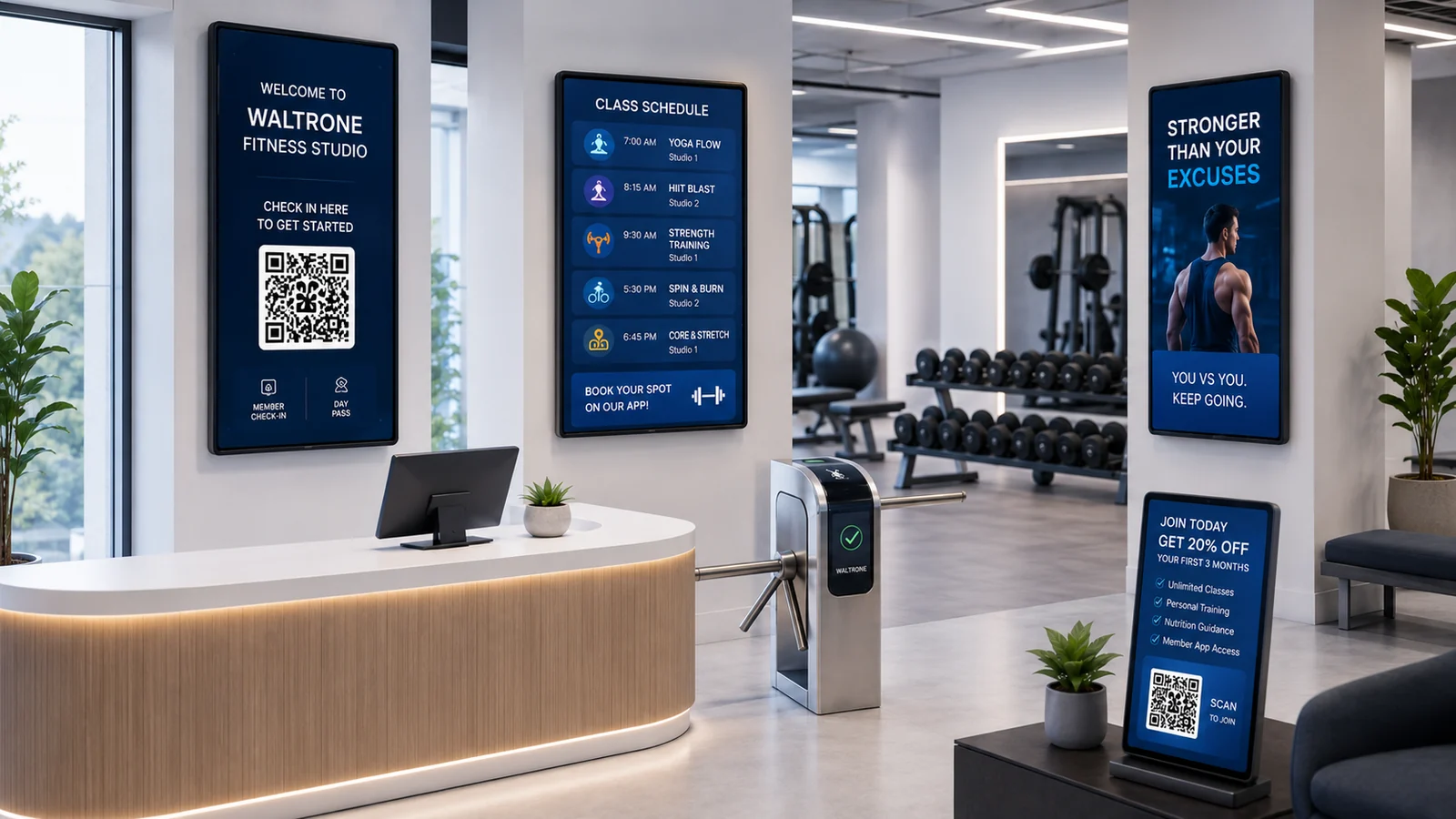
Kurspläne, Aktionen, Motivation und QR-Codes anzeigen.
Öffnungszeiten, Ablaufhinweise und Patienteninformationen zeigen.
Termine, Trainingszeiten, Veranstaltungen und Raumhinweise sichtbar machen.
Interne Meldungen, Schichtinfos, Statusanzeigen oder Besucherinfos anzeigen.
Countdowns, Programmhinweise, QR-Codes und Produktpräsentationen bereitstellen.
Bilder, Videos, Hinweise, Angebote, Speisekarten oder QR-Codes in der Oberfläche hinzufügen.
Playlists, Uhrzeiten, Widgets oder bestimmte Bildschirme festlegen.
Der Windows-PC oder Mini-PC spielt die Inhalte lokal auf dem Bildschirm aus.
Von Themes und Menu Boards über Mediathek, Design-Boards und Zeitpläne bis zu Interact, Voting und Fernbedienung – die wichtigsten Bereiche greifen direkt ineinander.
Bilder, Videos und weitere Inhalte in virtuellen Ordnern und Unterordnern organisieren und anschließend Playlists, Fallbacks, Interact oder Design-Boards zuordnen.
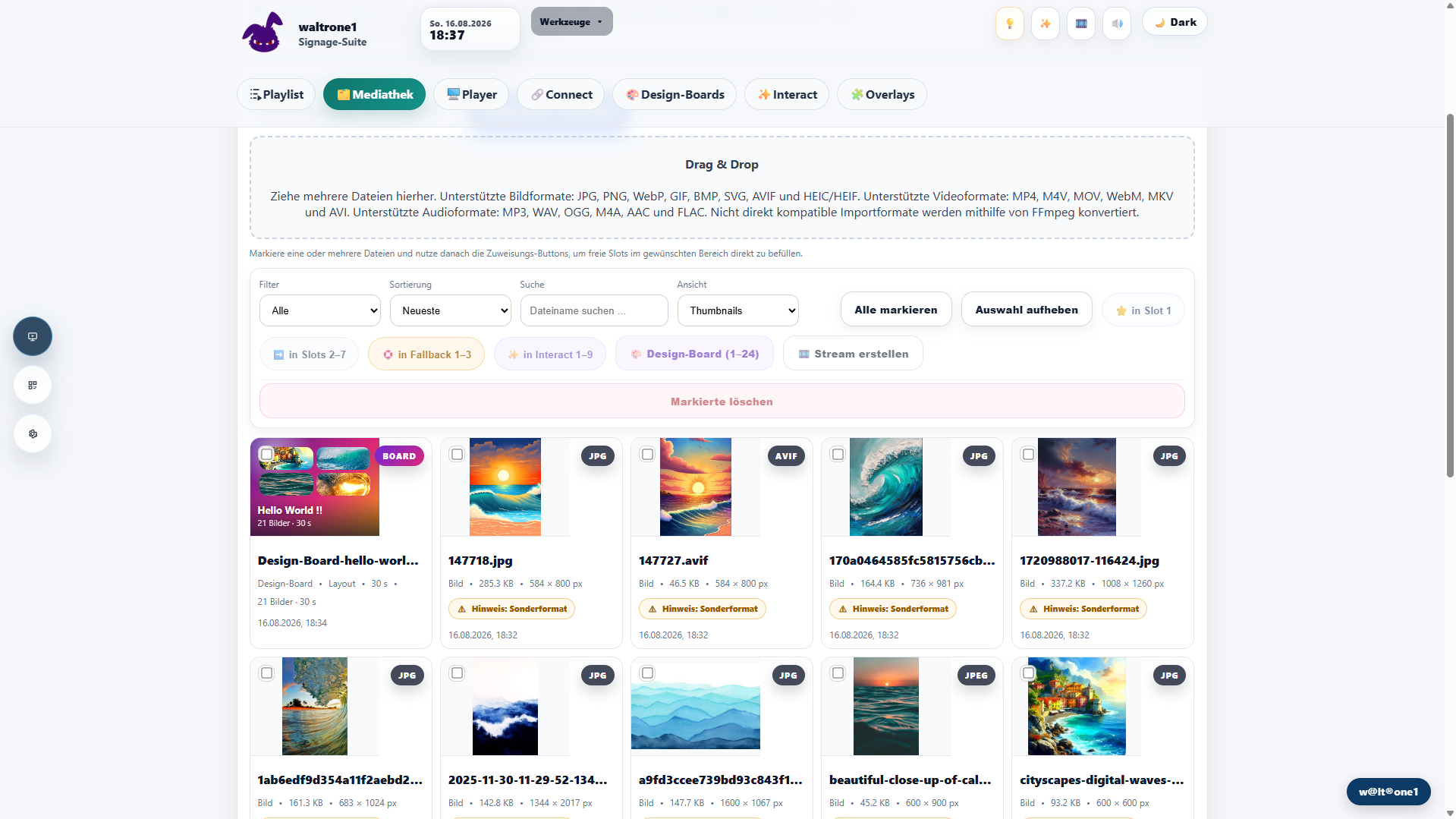
Layouts auswählen, Medien kombinieren und daraus eine vollständige Bildschirmfläche erstellen. Das fertige Design-Board kann anschließend wie normaler Inhalt eingesetzt werden.

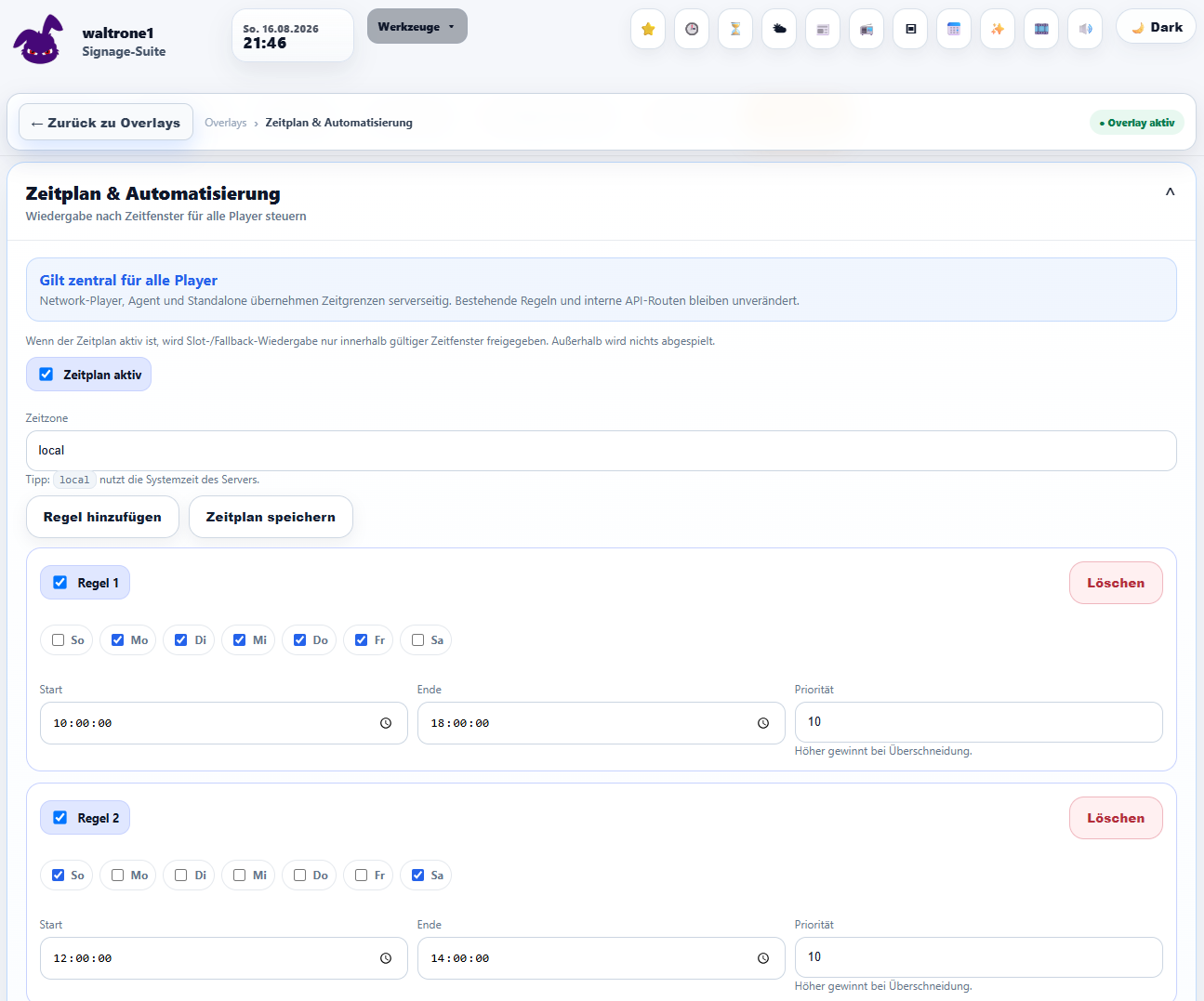
Regeln für Tage, Uhrzeiten und Player festlegen. So können Anzeigen automatisch passend zu Öffnungszeiten, Aktionen oder wiederkehrenden Abläufen wechseln.
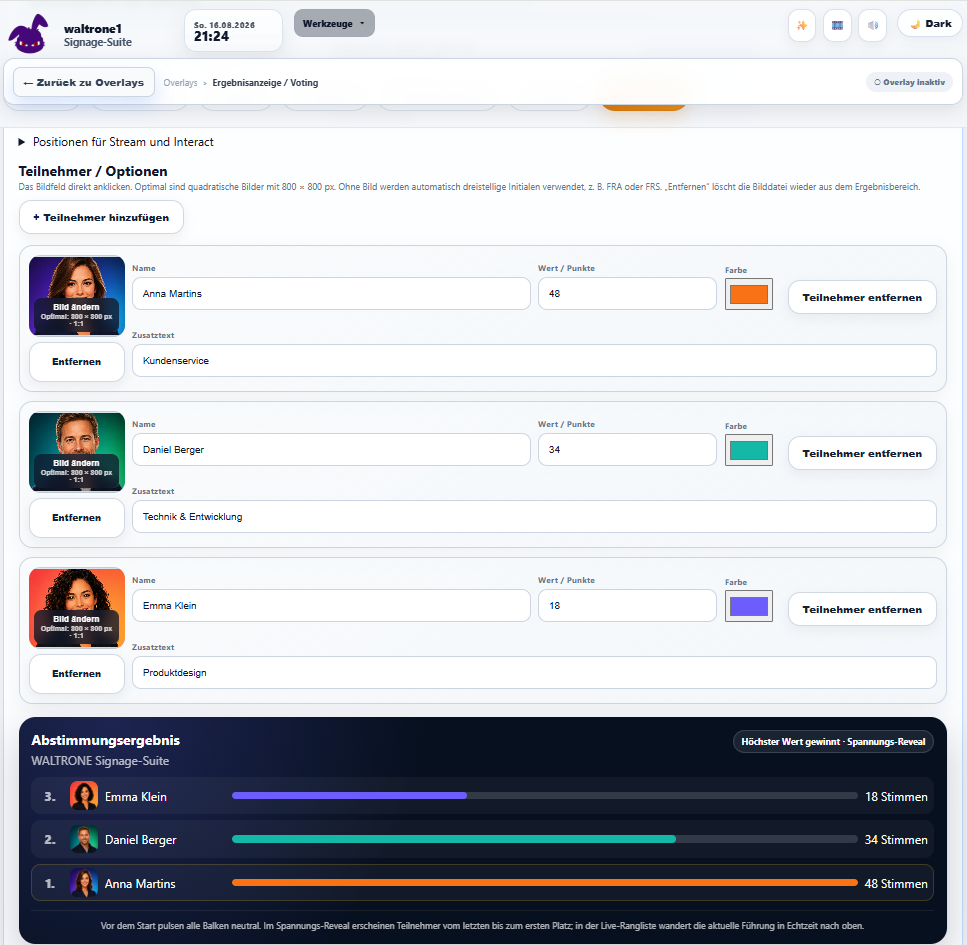
Teilnehmer und Darstellung konfigurieren und Ergebnisse passend zum Display visualisieren.
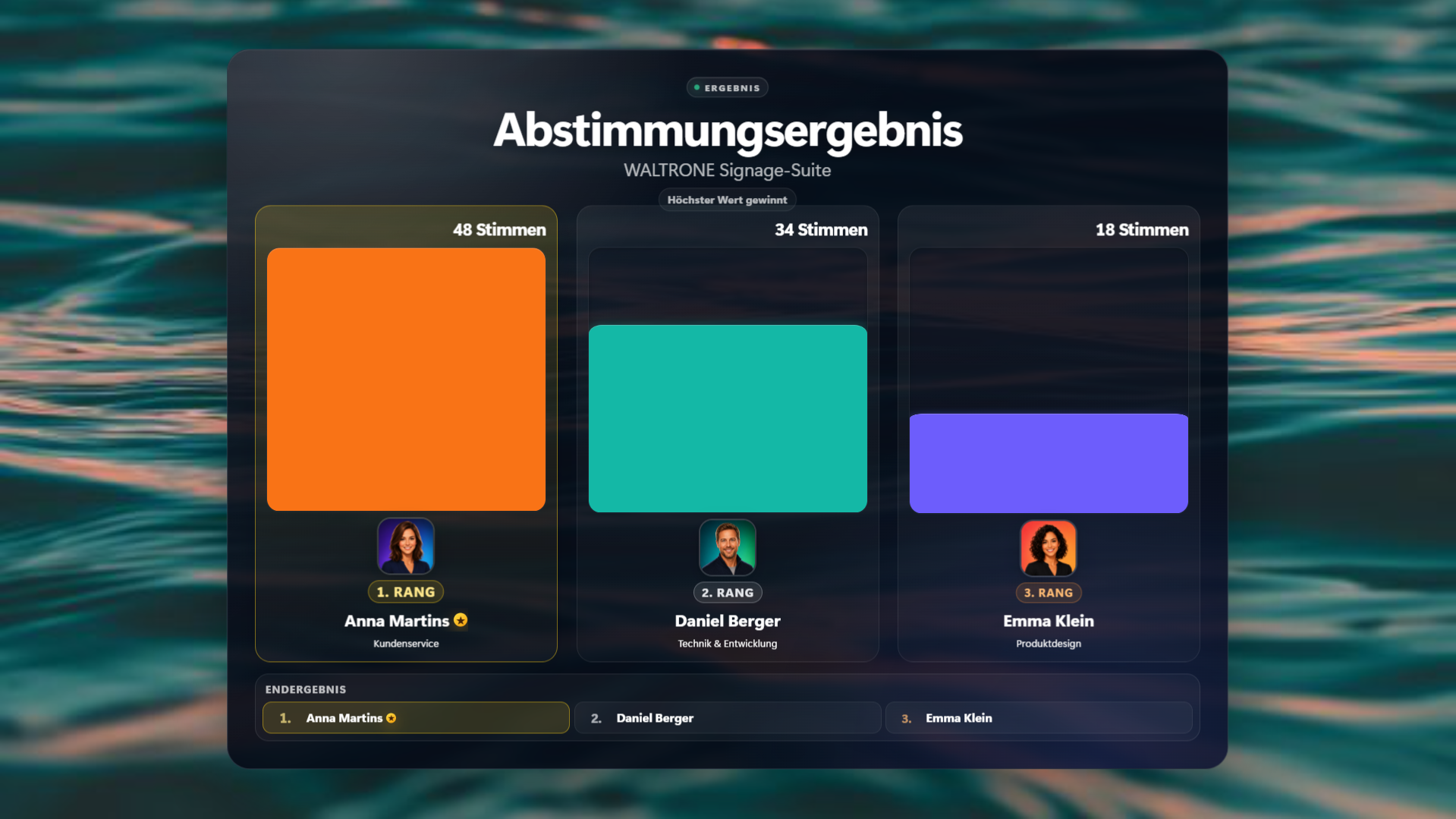
Ergebnisse als attraktive Bildschirmansicht präsentieren – passend für Abstimmungen, Events oder interne Aktionen.
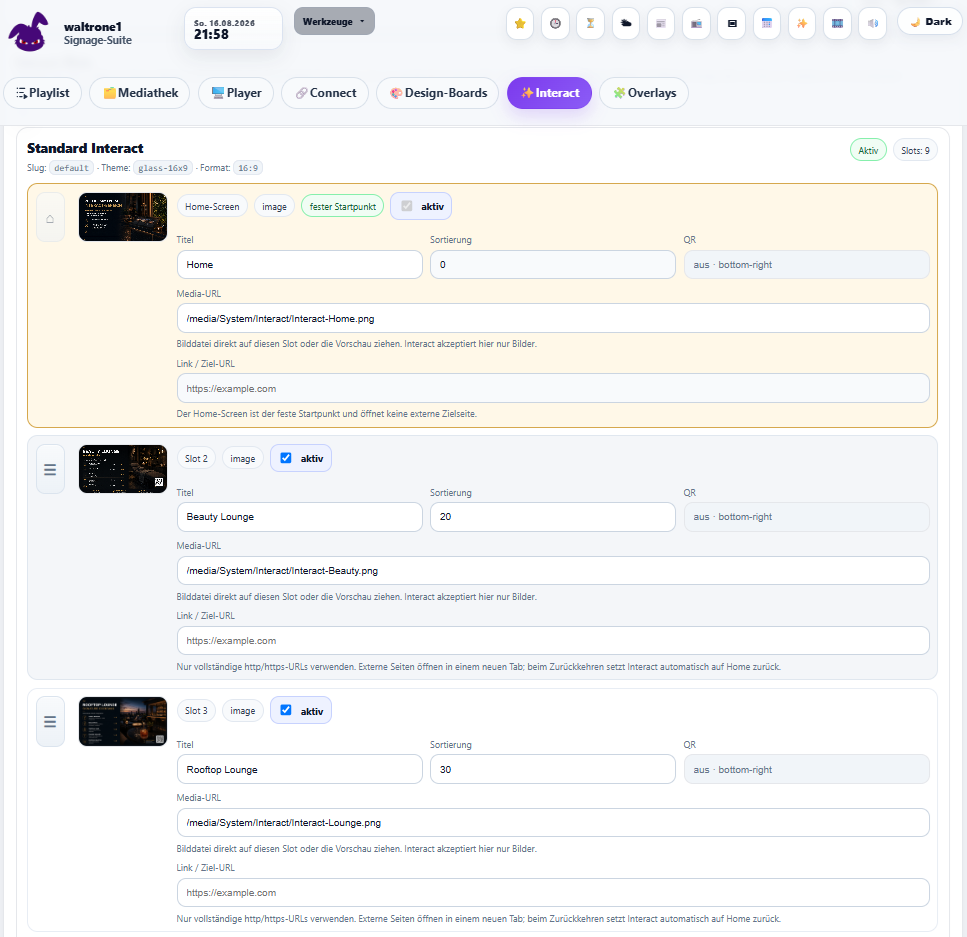
Touch- und Navigationsinhalte für Galerien, Informationen, Angebote oder individuelle Abläufe vorbereiten.
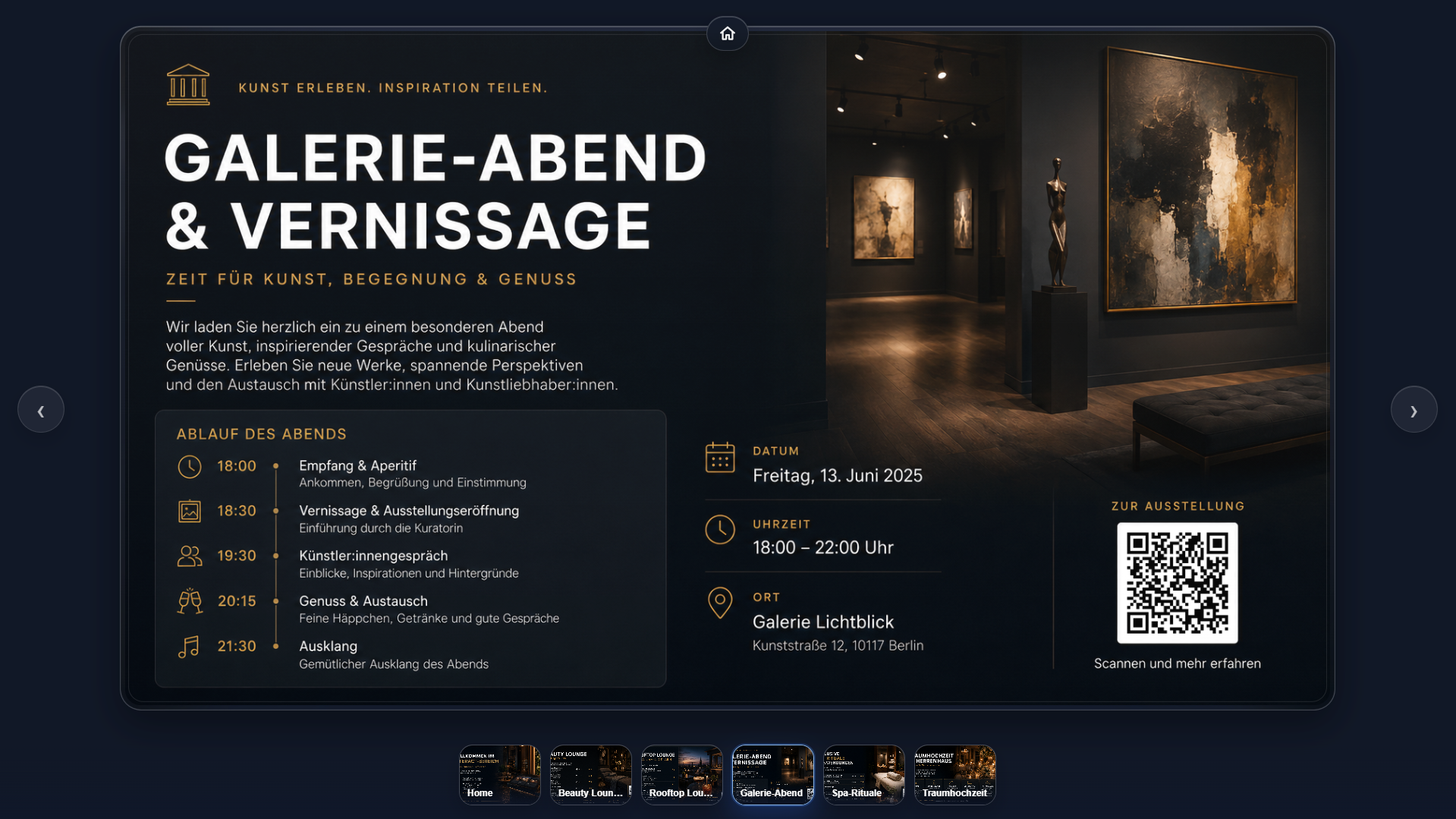
Die konfigurierten Interact-Inhalte erscheinen als vollständige und bedienbare Bildschirmansicht.
Bilder, Videos und Angebote mit Ordnern, Favoriten, Suche und Papierkorb organisieren und gezielt ausspielen.
In der Network Edition können mehrere Bildschirme vorbereitet und gezielt mit Inhalten versorgt werden.
Je nach Einrichtung können berechtigte Personen Inhalte direkt per Smartphone hochladen.
Player per Handy steuern – zum Beispiel Start/Pause, nächster Inhalt, Ton oder Bildschirm dunkel.
Events oder Aktionen herunterzählen und danach Hinweis, Sound, Medium oder YouTube starten.
Speisekarten, Webseiten, Formulare oder Aktionen direkt scanbar machen.
Zusätzliche Informationen als Widget auf dem Display ergänzen.
Die Oberfläche ist zweisprachig nutzbar – praktisch für Teams und internationale Gäste.
Wähle Sender oder eigene Streams pro Player. Lautstärke, Stummschaltung und Audio-Priorität lassen sich passend zur Anzeige steuern.
Blende Wetter, Uhrzeit, QR-Codes, Hinweise oder Countdowns gezielt ein und positioniere Overlays visuell mit Screen-Positioner und Ankerpunkten.
Medien können lokal bereitgestellt werden. Autostart, Kiosk-Betrieb und ein kontrolliertes Verhalten bei Verbindungsproblemen unterstützen feste Installationen.
Ordne Empfang, Kantine, Verkaufsraum oder Produktion jeweils eigene Inhalte zu und verwalte mehrere Player übersichtlich.
Professionelle Layouts live bearbeiten, Preise und Angebote pflegen und größere Inhalte per CSV/TXT übernehmen.
Texte optional als Sprachausgabe wiedergeben und Untertitel als Gesamttext, abschnittsweise oder hervorgehoben anzeigen.
Mehrsprachige Begrüßungen als elegantes Overlay einblenden – einmalig oder auf Wunsch in Endlosschleife.
Schnee, Regen, Konfetti, Glitzer, Ballons, Herzen, Sterne oder Herbst als Live-Effekt über laufenden Inhalten anzeigen.
Ein klarer Ablauf von der Raumübersicht über die Raumdarstellung bis zur zentralen Playlist- und Player-Steuerung.
Zuerst alle Räume überblicken, anschließend jeden Raum konfigurieren und die drei Statusdarstellungen vergleichen.
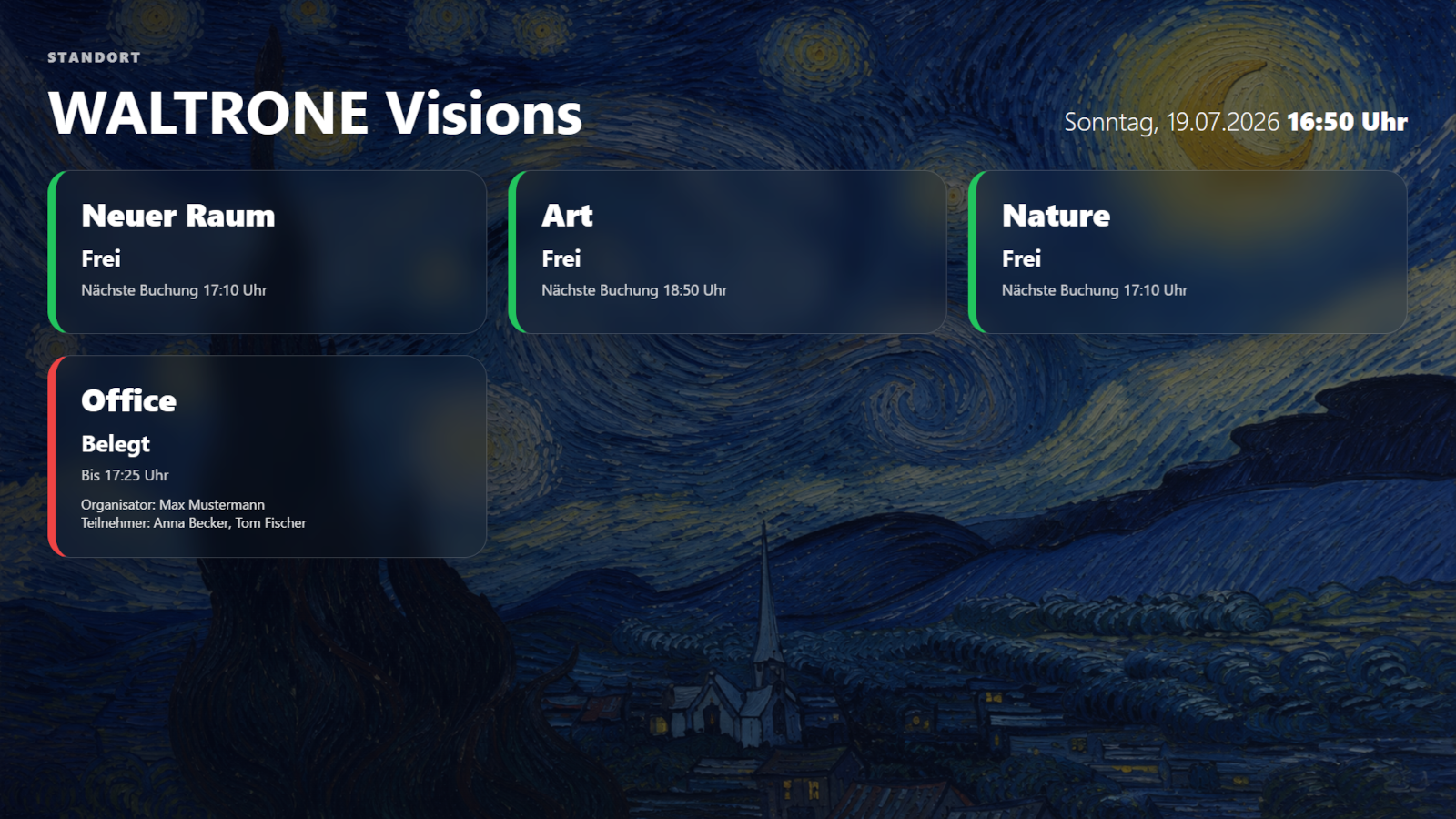
Alle Räume mit Status und nächster Buchung in einer Übersicht.
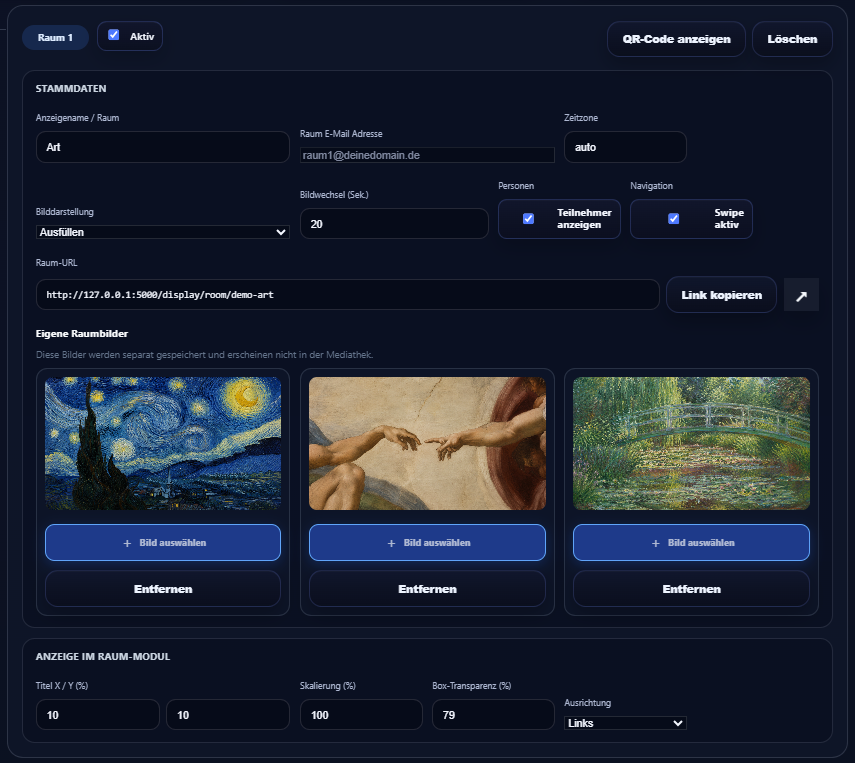
Raumdaten, Darstellung und Hintergrundbild zentral anpassen.
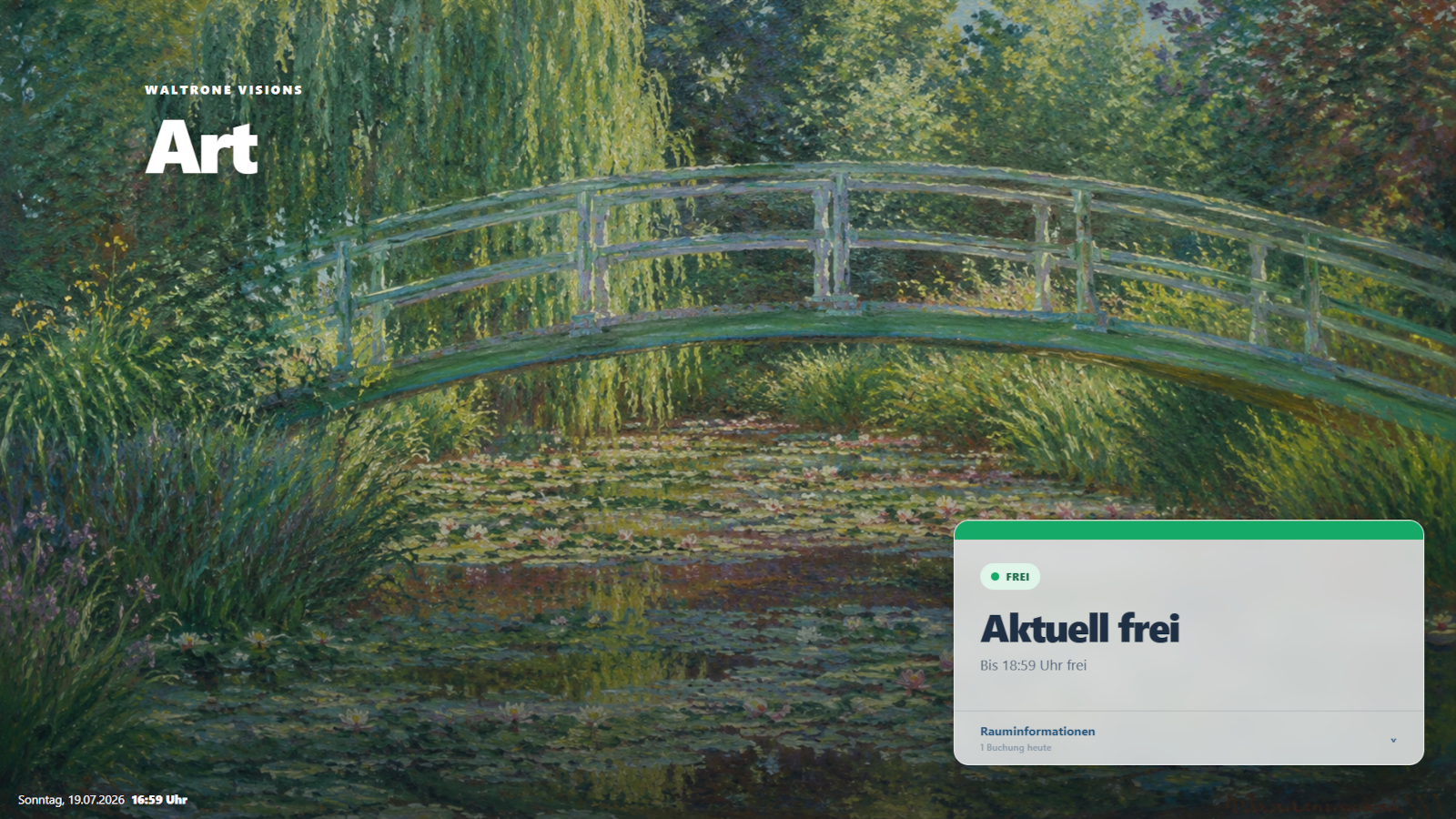
Freier Raum mit klarer Statusanzeige.
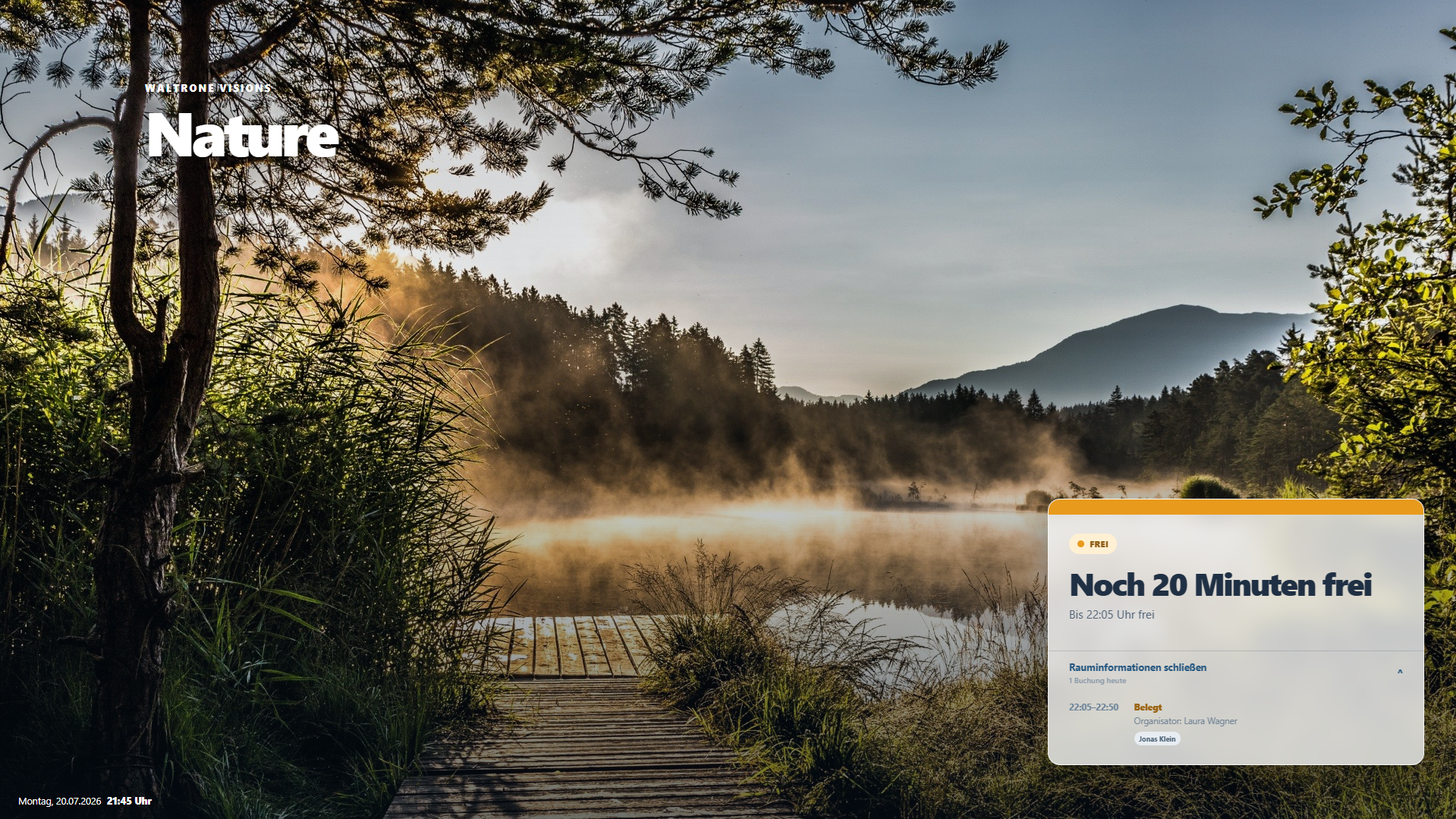
Freier Raum mit Hinweis auf die nächste Buchung.
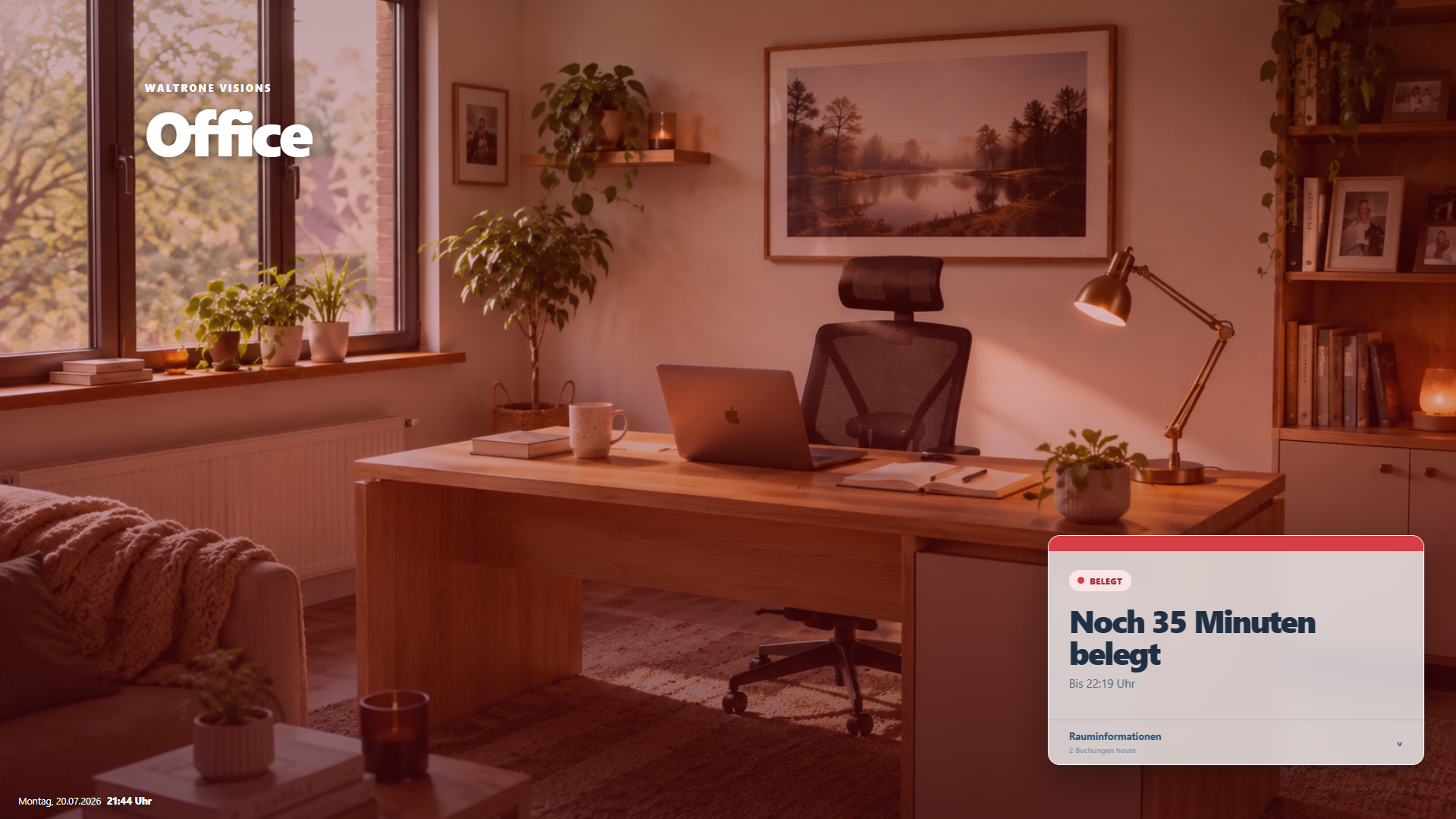
Belegter Raum mit Restzeit und Rauminformationen.
Playlists zuerst zentral verwalten und zuweisen. Danach die verbundenen Player live prüfen und direkt steuern.
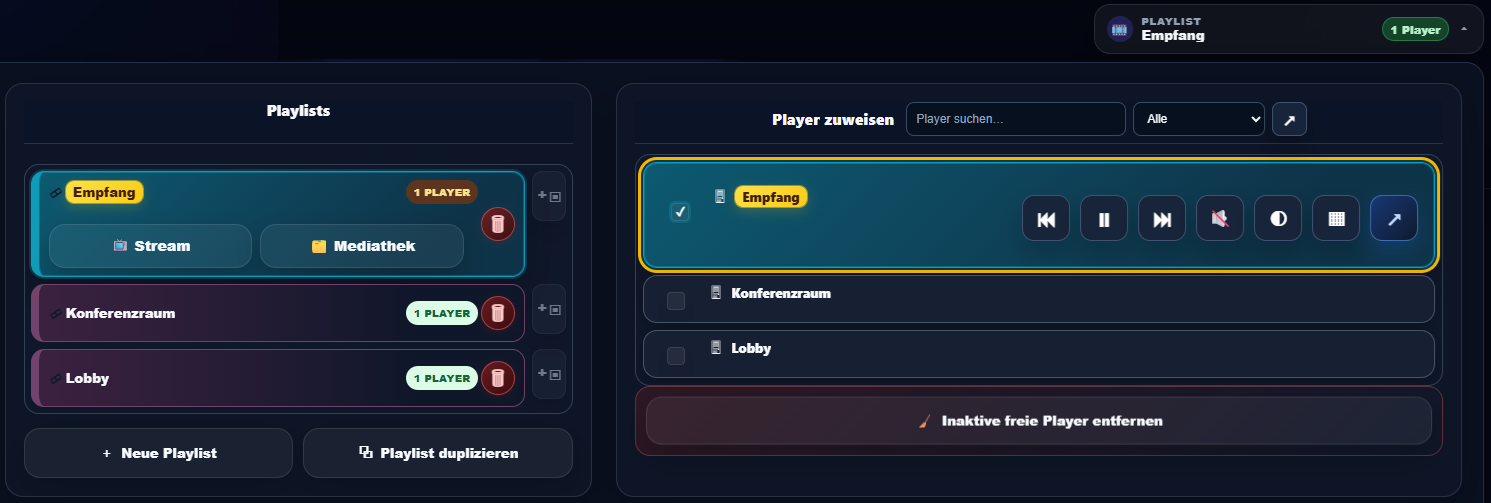
Playlists anlegen und Playern zentral zuweisen.
Hinweis: Die Playlist-Administration ist ausschließlich in der Network Edition verfügbar.
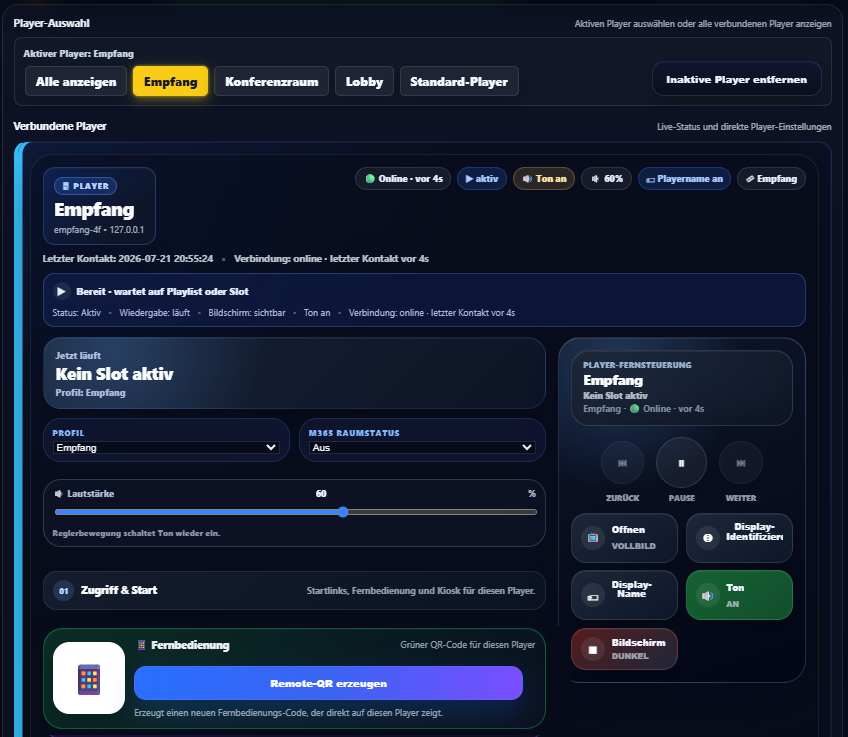
Status, Lautstärke und Wiedergabe direkt steuern.
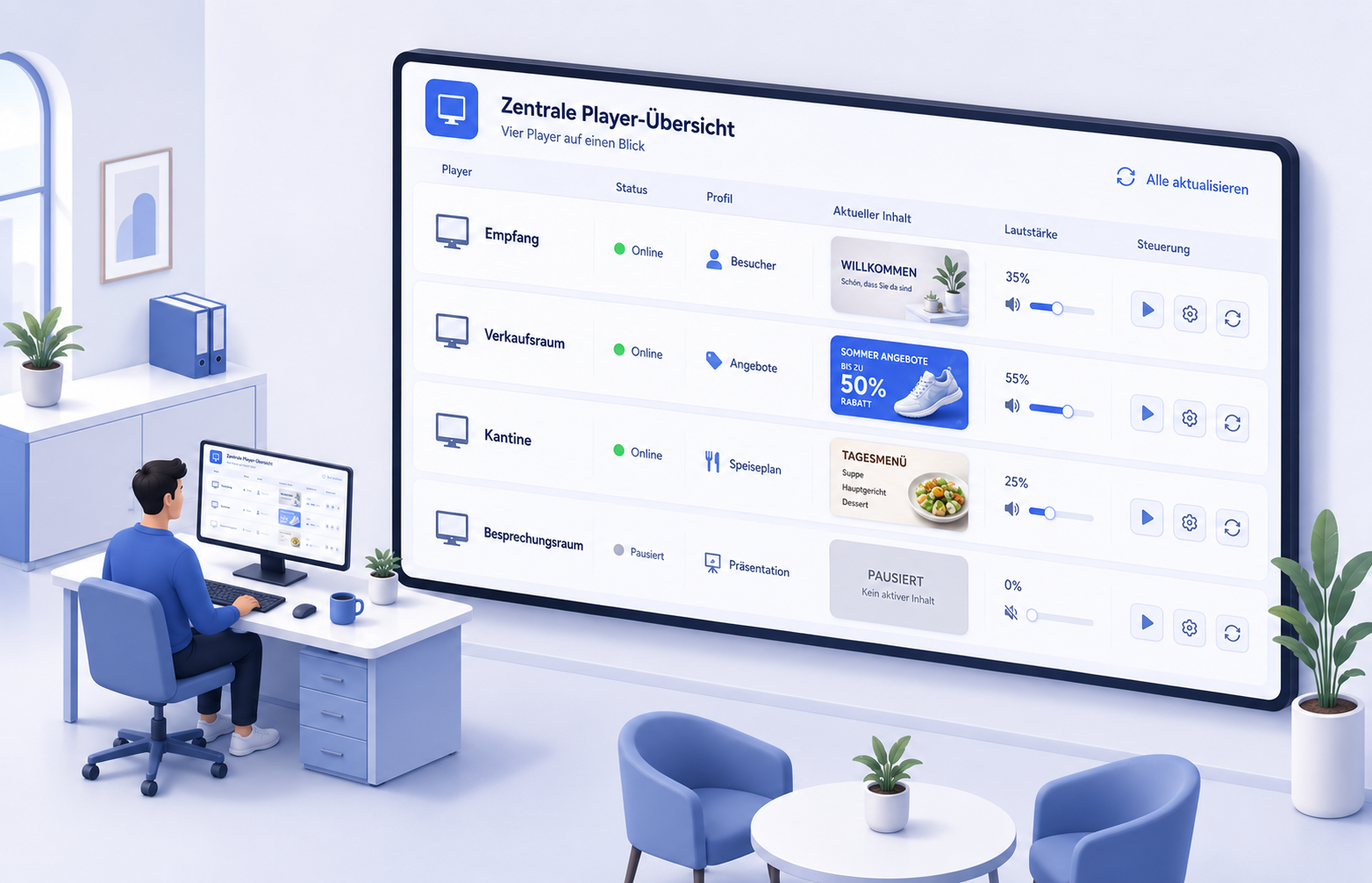
Vier Player mit Status, Inhalt, Lautstärke und Steuerung auf einen Blick.
Aktiven Player auswählen, Wiedergabe steuern, nächsten Inhalt aufrufen oder Lautstärke und weitere Schnellfunktionen bedienen.
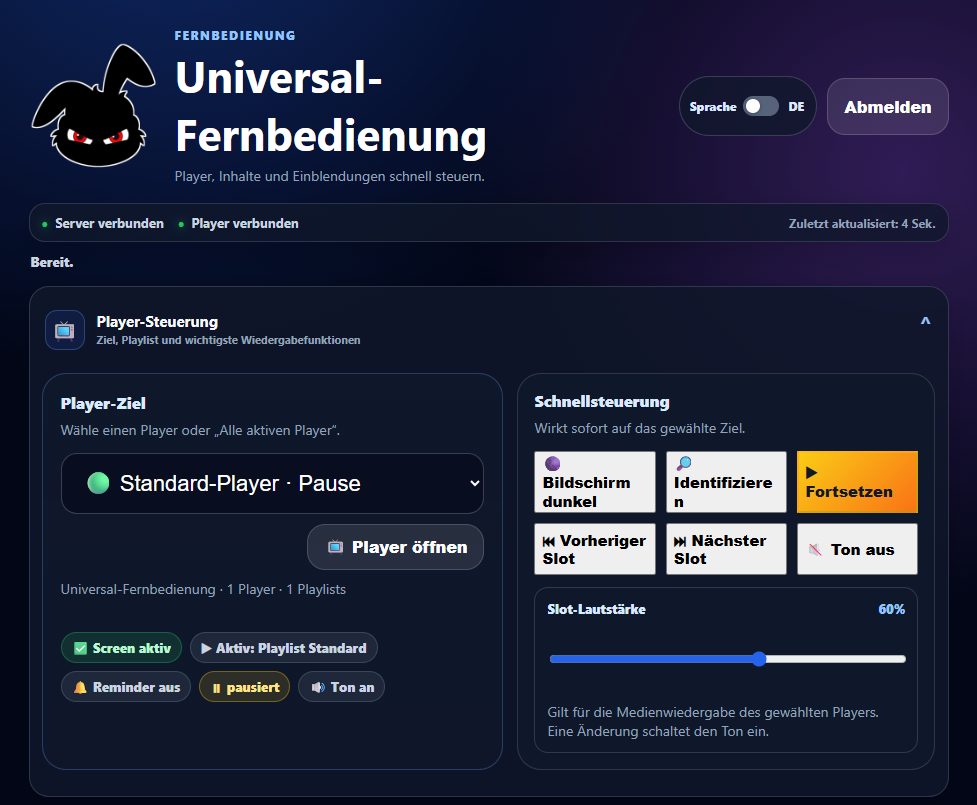
Ausgewählte Originalansichten aus Bedienung und fertiger Display-Ausgabe.
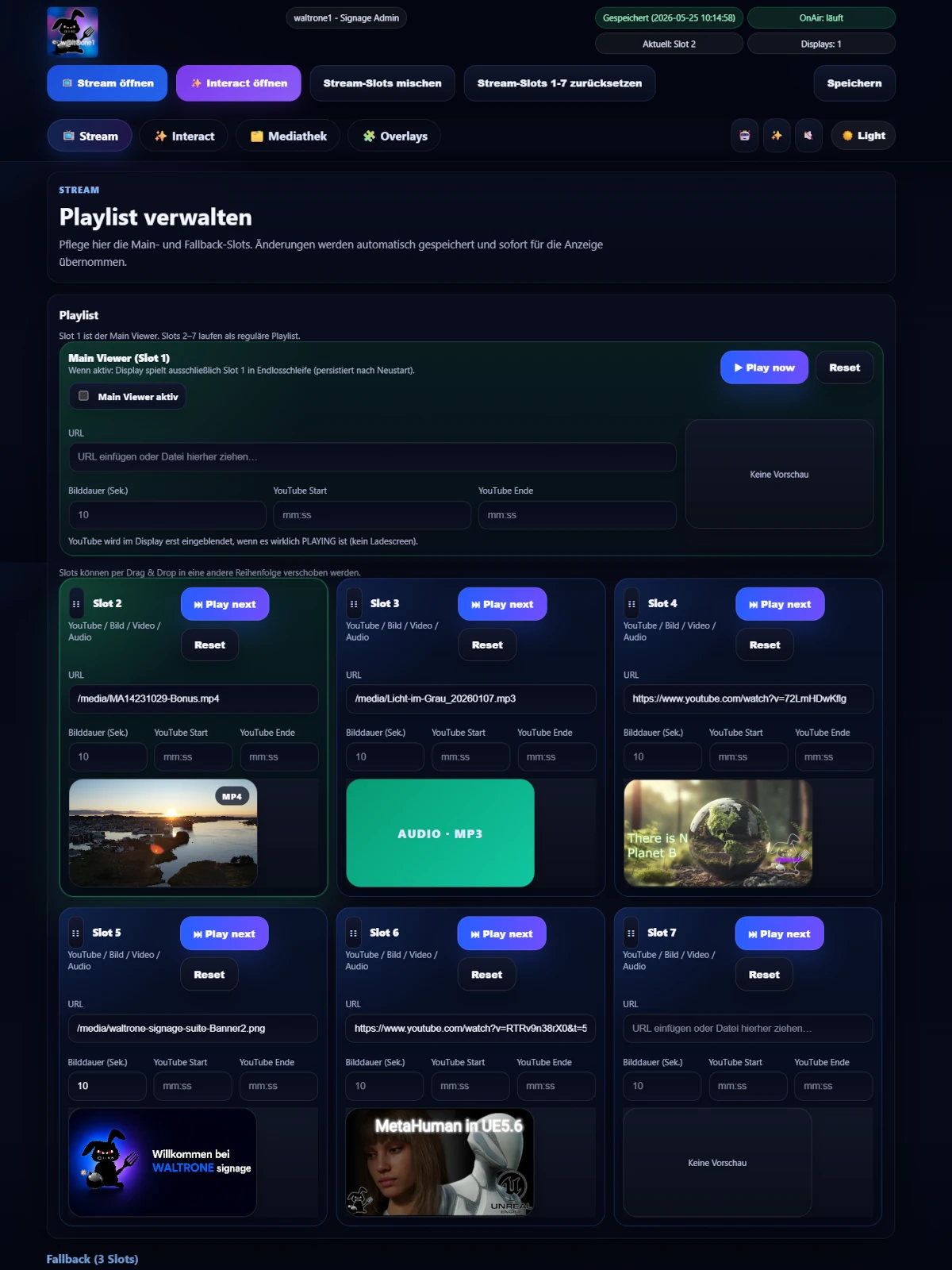
Medien und Displays zentral steuern.
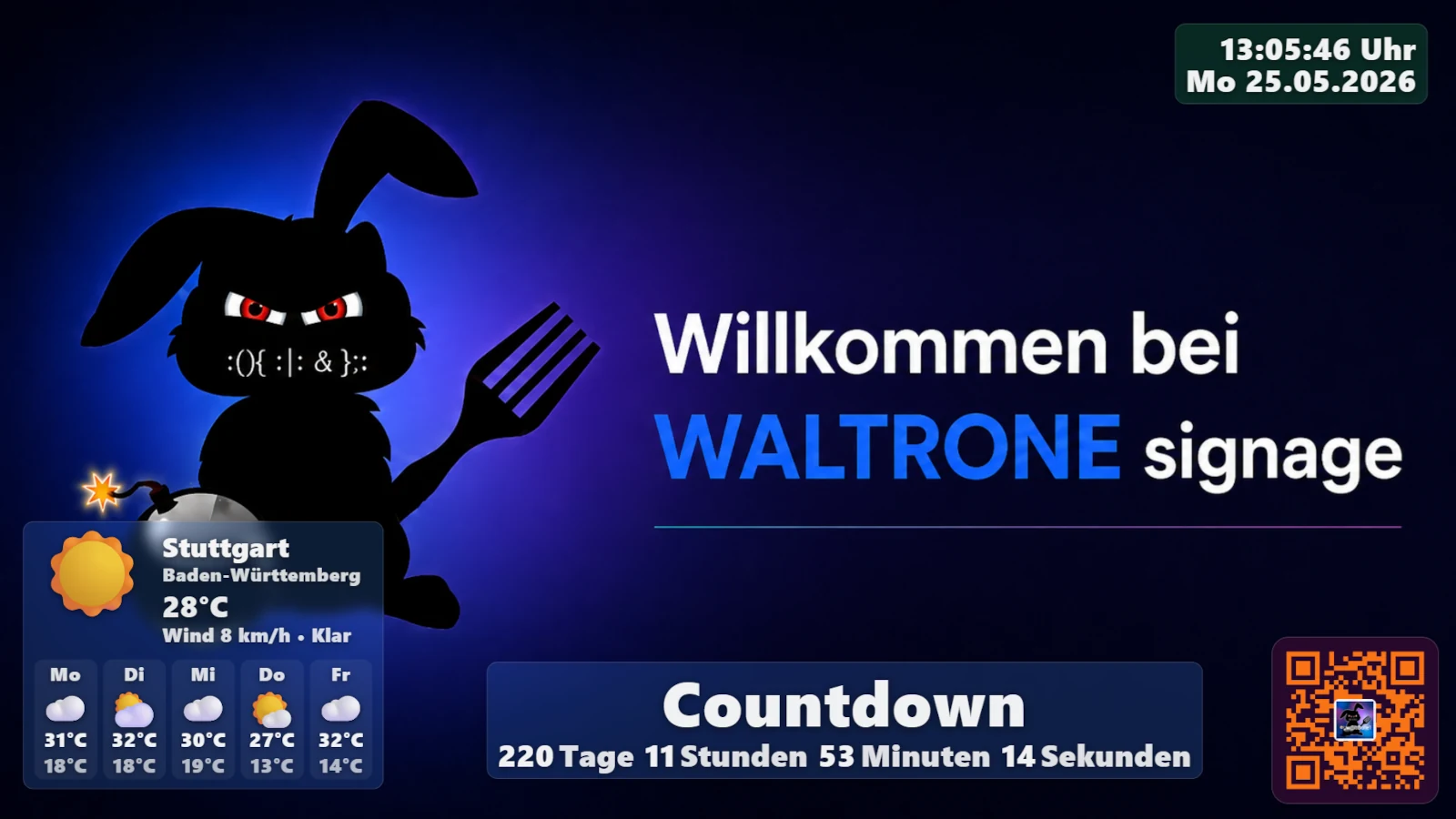
So erscheint der Inhalt auf dem Bildschirm.
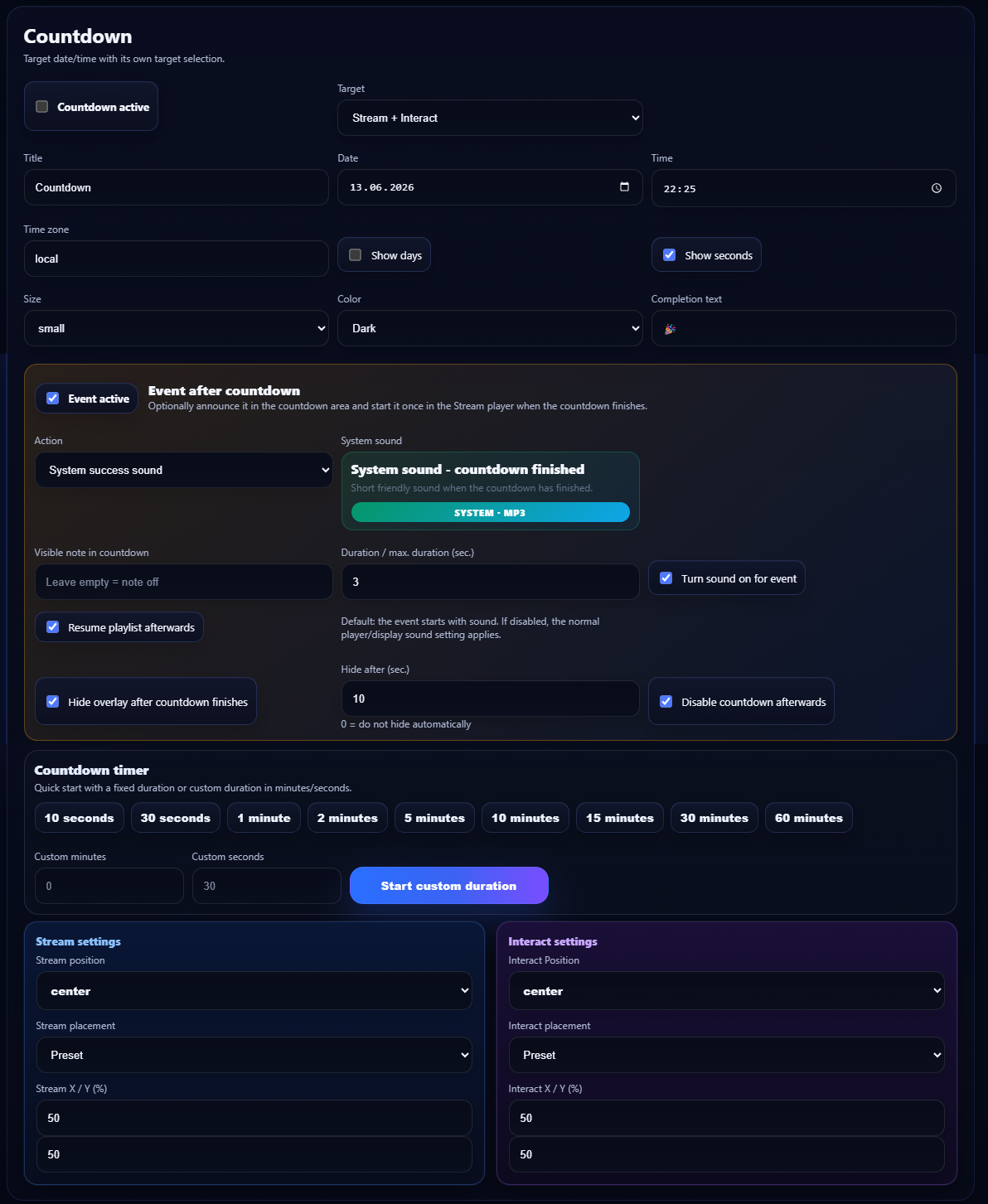
Für Aktionen, Events und wichtige Termine.
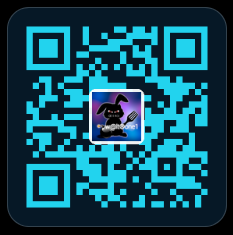
Besucher direkt zu Menüs, Angeboten oder Kontaktseiten führen.
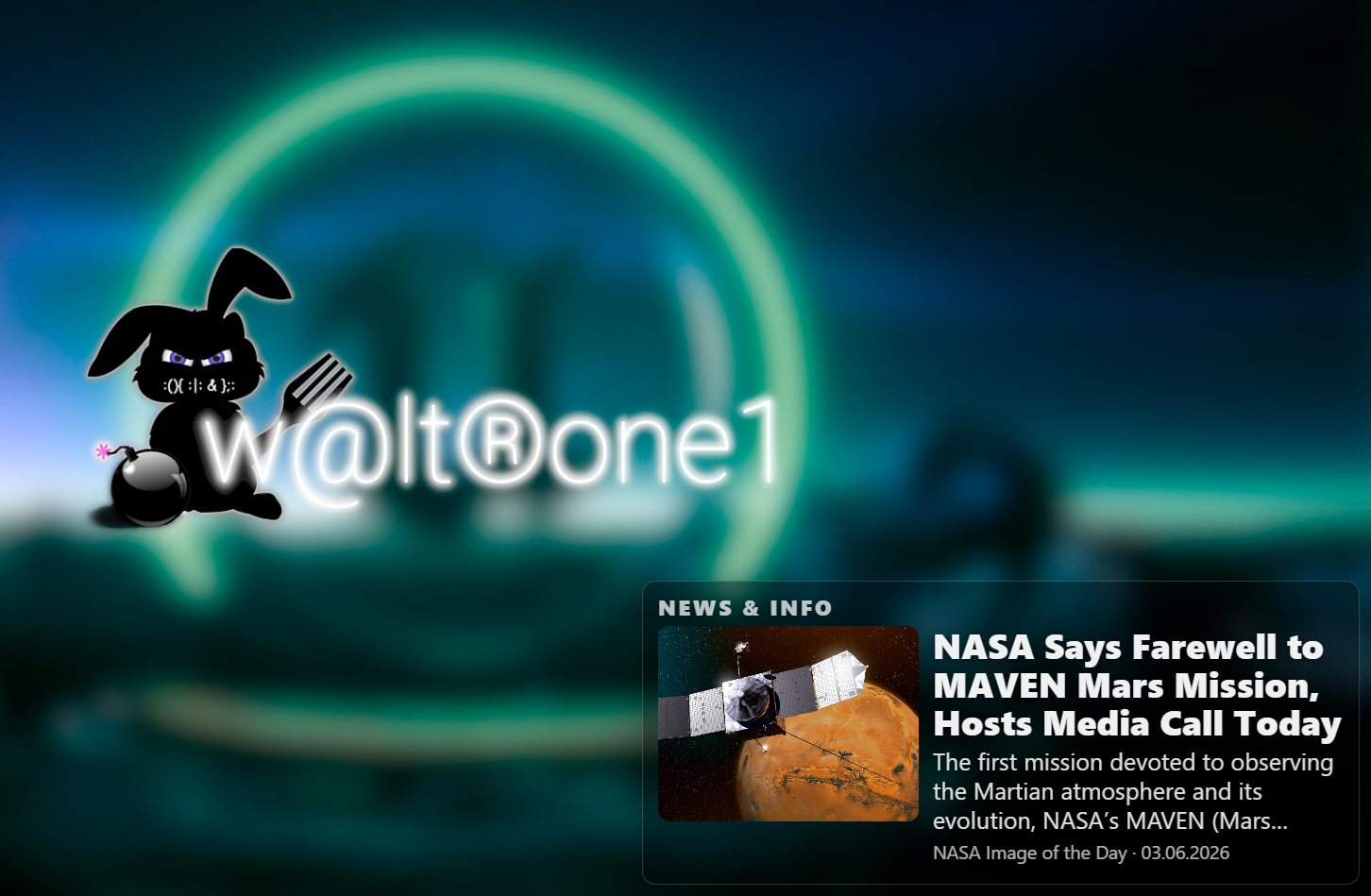
Aktuelle Meldungen oder eigene Feeds anzeigen.
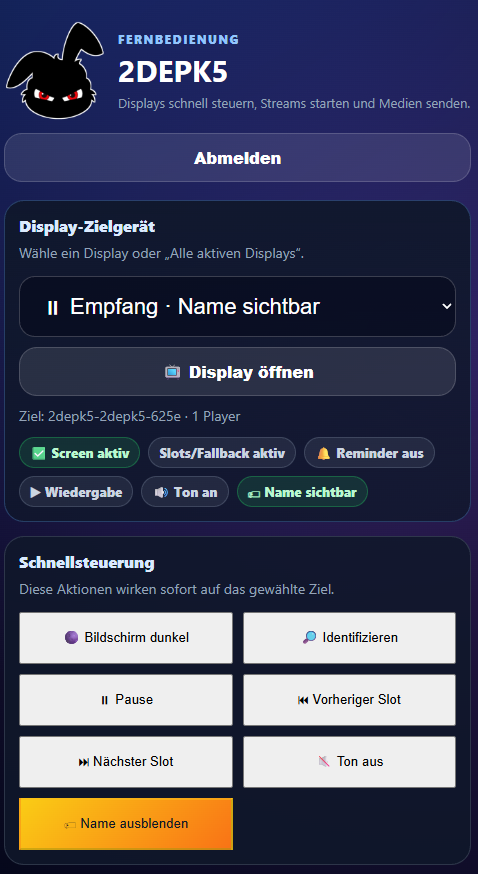
Player direkt per Smartphone steuern.
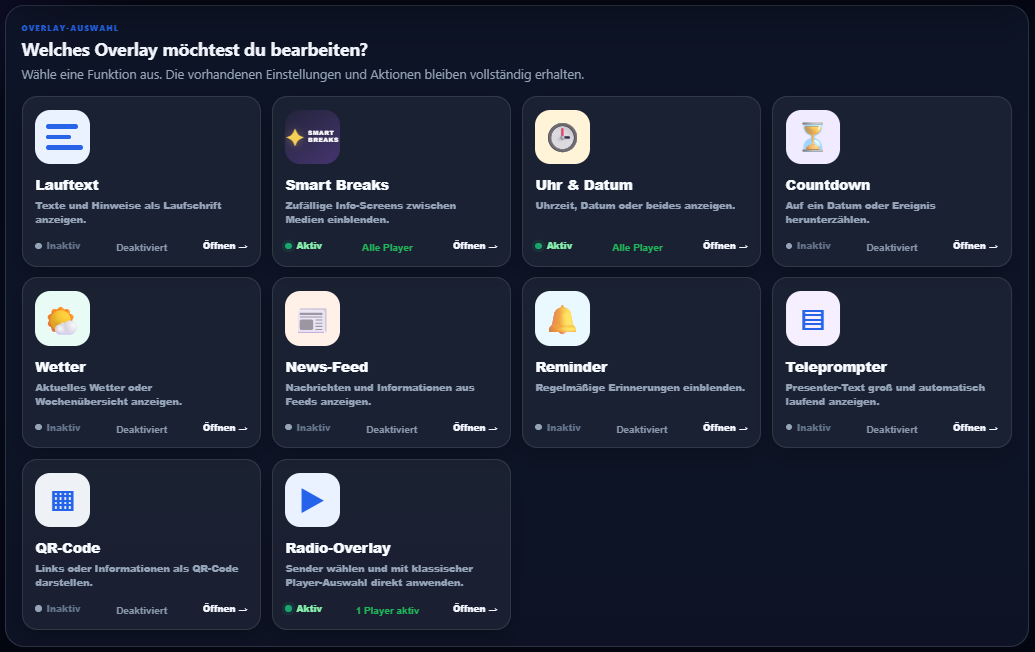
Overlays auswählen und gezielt Playern zuweisen.
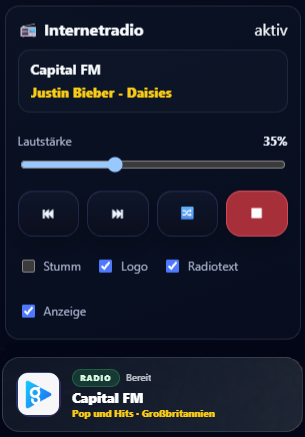
Sender und Lautstärke je Player steuern.
Diese Funktionen sind besonders spannend für echte Standorte mit regelmäßiger Anzeige.
Soft Fade, Fade über Schwarz, Slide-Effekte und Zoom-Fade lassen Inhalte hochwertiger wirken.
Kurze Info-, Quiz-, Motivations- oder Hinweis-Screens bringen Abwechslung auf den Bildschirm.
Wichtige Hinweise zusätzlich über laufende Inhalte legen.
Für Präsentationen, Moderation, Videos oder interne Ansagen.
Für viele Installationen reicht ein geeigneter Windows-PC oder Mini-PC direkt am Display. Bei größeren oder besonderen Setups kann die passende Hardware nach Absprache mit geplant oder beschafft werden.
Format, Helligkeit, Montage und Laufzeit passend zum Einsatzbereich wählen.
Ein kompakter Windows-Rechner kann Inhalte lokal verwalten und zuverlässig ausspielen.
Auch vertikale Displays und Touch-Lösungen lassen sich passend zur Umgebung einsetzen.
Beschaffung oder Empfehlung geeigneter Hardware nach vorheriger Absprache. Hardwarekosten trägt der Kunde vollständig.
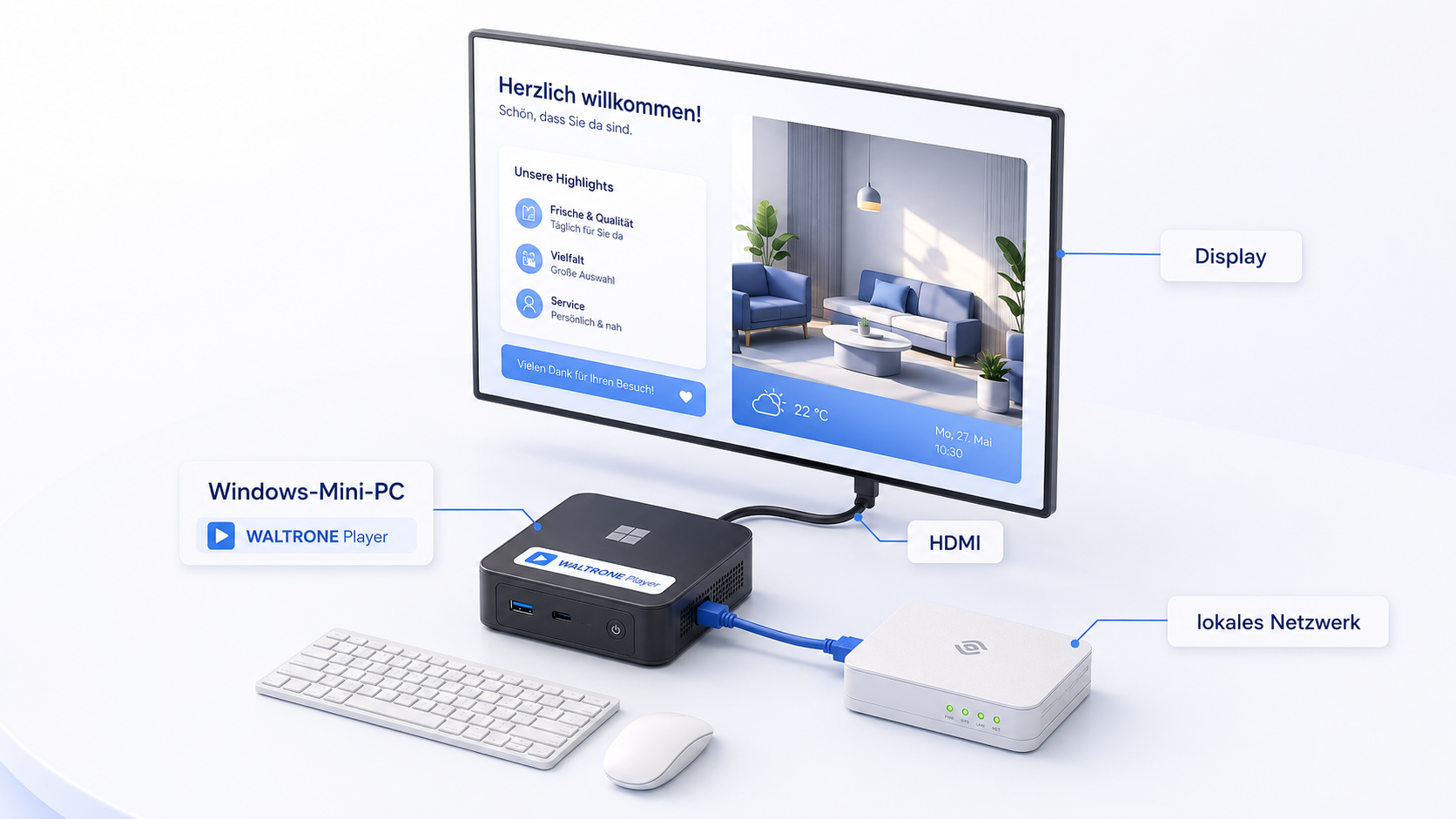
Display, Windows-PC oder Mini-PC und – bei Network – das lokale Netzwerk bilden die Basis.
WALTRONE kann auf Wunsch nicht nur die Software bereitstellen, sondern auch bei der praktischen Einrichtung und bei Inhalten unterstützen. Umfang und Preis richten sich nach gewünschter Leistung, Aufwand und Machbarkeit.
Unterstützung bei Playern, Displays, Playlists, Grundkonfiguration und einem sinnvollen Startaufbau.
Vorhandene Bilder aufbereiten, einfache Grafiken erstellen und Inhalte für den Bildschirm vorbereiten.
Videos aufbereiten und Inhalte passend für Digital Signage, Aktionen oder wiederkehrende Anzeigen vorbereiten.
Bei Bedarf können Layouts, Design-Boards und interaktive Inhalte gemeinsam vorbereitet werden.
Unterstützung bei Network-, Agent- oder Microsoft-365-Einrichtung nach vorheriger Abstimmung.
Besondere Anforderungen werden vorab besprochen. Angeboten wird nur, was im jeweiligen Fall sinnvoll und machbar ist.
Damit bleibt die Unterstützung flexibel – vom kleinen Starthelfer bis zur individuell vorbereiteten Anzeige.
Die Lizenz bleibt dauerhaft nutzbar. Kleine Supportfälle bleiben unkompliziert; umfangreiche individuelle Leistungen werden vorher abgestimmt.
Die Lizenz wird dauerhaft der Maschinen-ID des lizenzierten Rechners zugeordnet. Ein zusätzlicher Rechner benötigt eine zusätzliche Lizenz.
Bei einem echten Rechnerdefekt kann die Lizenz nach Prüfung auf ein Ersatzgerät übertragen werden. Freiwillige Gerätewechsel werden im Einzelfall abgestimmt.
Fehlerbehebungen, Sicherheits-, Stabilitäts- und normale Produktverbesserungen der bestehenden Produktgeneration sind enthalten. Eine zukünftige eigenständige neue Produktgeneration kann separat angeboten werden – ohne Upgrade-Zwang.
Bei Fragen zu Lizenzierung, Aktivierung oder nachvollziehbaren Problemen mit WALTRONE unterstütze ich gerne. Umfangreiche Einrichtung, Netzwerk-, Windows-, Microsoft-365- oder Fernwartungsleistungen sind nach Absprache möglich.
Beschreibe kurz, wie viele Displays du einsetzen möchtest und was du zeigen oder steuern willst. Auch Fragen zu Einrichtung, Hardware oder individuellen Inhalten können direkt angefragt werden.
Die Standalone-Version kann 30 Tage kostenlos über den Microsoft Store geladen und mit eigenen Inhalten getestet werden.
Die Standalone Edition kostet 99 € einmalig. Der Microsoft Store dient zum Download; die dauerhafte Lizenz wird über WALTRONE gekauft – per PayPal oder nach Anfrage per Überweisung.
249 € einmalig* inklusive 3 Player. Jeder weitere Player kostet regulär 49 € einmalig. Für größere Installationen sind individuelle Preise nach Absprache möglich.
Ein Player ist ein Windows-Rechner bzw. Agent, der Inhalte auf einem Display wiedergibt. Ein Server, der nur zur Administration genutzt wird, zählt nicht; lokale Wiedergabe am Server und jeder aktive Agent-PC zählen jeweils als ein Player.
Nein. Die regulären Standalone- und Network-Lizenzen sind zeitlich unbegrenzt und haben aktuell keine monatliche Softwaregebühr.
Ja. Die Lizenz wird der Maschinen-ID des lizenzierten Rechners zugeordnet. Ein zusätzlicher gleichzeitig genutzter Rechner benötigt eine zusätzliche Lizenz.
Bei einem echten Defekt kann die bestehende Lizenz nach Prüfung auf ein Ersatzgerät übertragen werden. Ein freiwilliger Gerätewechsel wird nach Absprache im Einzelfall behandelt.
Fehlerbehebungen, Sicherheits-, Stabilitäts- und normale Produktverbesserungen der bestehenden Produktgeneration sind enthalten. Eine zukünftige eigenständige neue Produktgeneration kann separat angeboten werden; die vorhandene Lizenz bleibt nutzbar.
Nein. Eine vorhandene Dauerlizenz bleibt für die erworbene Produktgeneration nutzbar.
Bei Fragen zu Lizenzierung, Aktivierung oder nachvollziehbaren Problemen mit WALTRONE unterstütze ich gerne. Individuelle Einrichtung, Fernwartung sowie Network-, Windows- oder Microsoft-365-Unterstützung sind nach Absprache möglich.
Ja, auf Anfrage können vorhandene Fotos und Videos aufbereitet, einfache Grafiken oder Design-Boards erstellt und Inhalte passend zum Betrieb vorbereitet werden. Umfang und Preis nach Absprache und Machbarkeit.
Geeignete Hardware, Mini-PCs oder individuelle Komplettlösungen können nach Absprache empfohlen oder beschafft werden. Die vollständigen Hardwarekosten trägt der Kunde.
* Gemäß § 19 UStG wird keine Umsatzsteuer erhoben und ausgewiesen.
Standalone über den Microsoft Store laden. Bei Interesse die passende Dauerlizenz direkt über WALTRONE erwerben oder Network unverbindlich anfragen.