

Windows SystemDiag Report (Windows)
Windows-Systeme schneller prüfen – mit strukturierten Systemchecks, HTML-Report, JSON-Snapshots und Vergleichsfunktion für Troubleshooting, Audit und technische Dokumentation.
Der Windows SystemDiag Report (Windows) hilft dir dabei, wichtige technische Informationen eines Windows-Systems schnell und strukturiert zu erfassen. Statt viele einzelne Tools, Konsolen und Abfragen manuell auszuführen, erzeugt das Tool einen klaren HTML-Report mit Health Overview, Systemdaten, Netzwerk- und Sicherheitsinformationen, Update-Status, Eventlog-Hinweisen und weiteren Diagnosebereichen.
Tipp aus der Praxis
Besonders hilfreich bei Troubleshooting, Server-Checks,
technischen Audits, Handover-Dokumentation oder wenn du den Zustand
eines Systems vor und nach Änderungen sauber vergleichen möchtest.
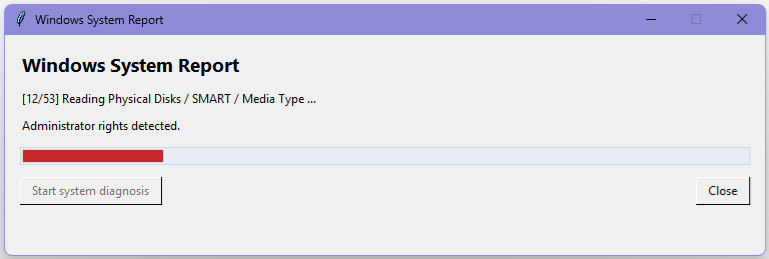
Funktionen im Überblick
- Portable EXE ohne Installation
- Strukturierter HTML-Report für Analyse, Dokumentation und Weitergabe
- Health Overview mit priorisierten Auffälligkeiten
- Checks für Hardware, CPU, RAM, Storage, Uptime und installierte Software
- Netzwerkdiagnose für Adapter, DNS, Routen, Ports und Firewall-Kontext
- Security-Checks für Defender, BitLocker / TPM, Zertifikate, lokale Benutzer und lokale Administratoren
- Windows-Update, Pending Reboot, Services, Tasks und Eventlog-Prüfungen
- JSON-Snapshot für spätere Re-Analyse und Vergleich mit früheren Läufen
- DE/EN-Unterstützung per
-Lang deund-Lang en
Health Overview und Systeminventar
Im Report werden technische Kerndaten des Systems übersichtlich zusammengeführt: Betriebssystem, Computername, Uptime, CPU-, RAM- und Storage-Kontext, installierte Software und weitere Basisinformationen, die für Analyse und Dokumentation wichtig sind. So bekommst du nicht nur Rohdaten, sondern direkt eine sinnvolle Gesamtübersicht zum Zustand des Systems.
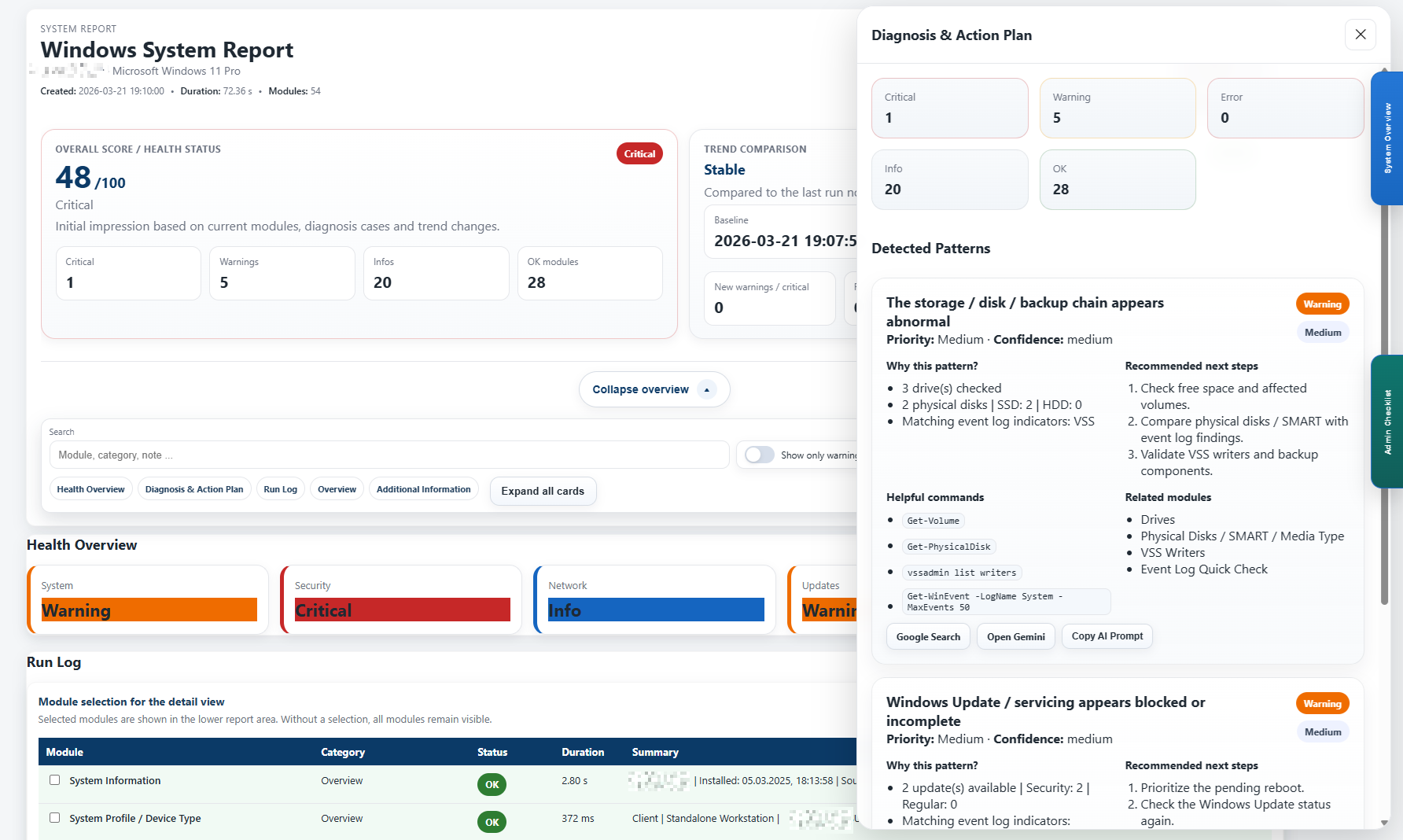
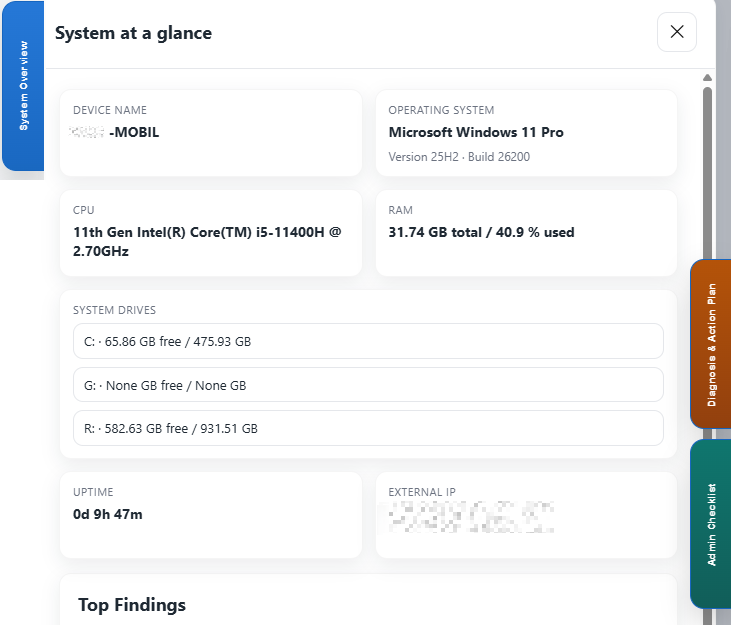
Netzwerk und Sicherheit
Das Tool prüft zentrale Netzwerk- und Sicherheitsbereiche in strukturierter Form. Dazu gehören unter anderem Netzwerkadapter, DNS, Routing-Kontext, Ports, Firewall-relevante Informationen sowie Sicherheitsaspekte wie Microsoft Defender, BitLocker / TPM, Zertifikate und lokale Administratoren.
Wichtig
Je nach Umgebung und Berechtigungen können einzelne Detailinformationen nur mit erweiterten Rechten
vollständig sichtbar sein. Gerade in internen IT- und Support-Szenarien liefert das Tool aber schon ohne
viele manuelle Einzelschritte einen sehr guten technischen Überblick.
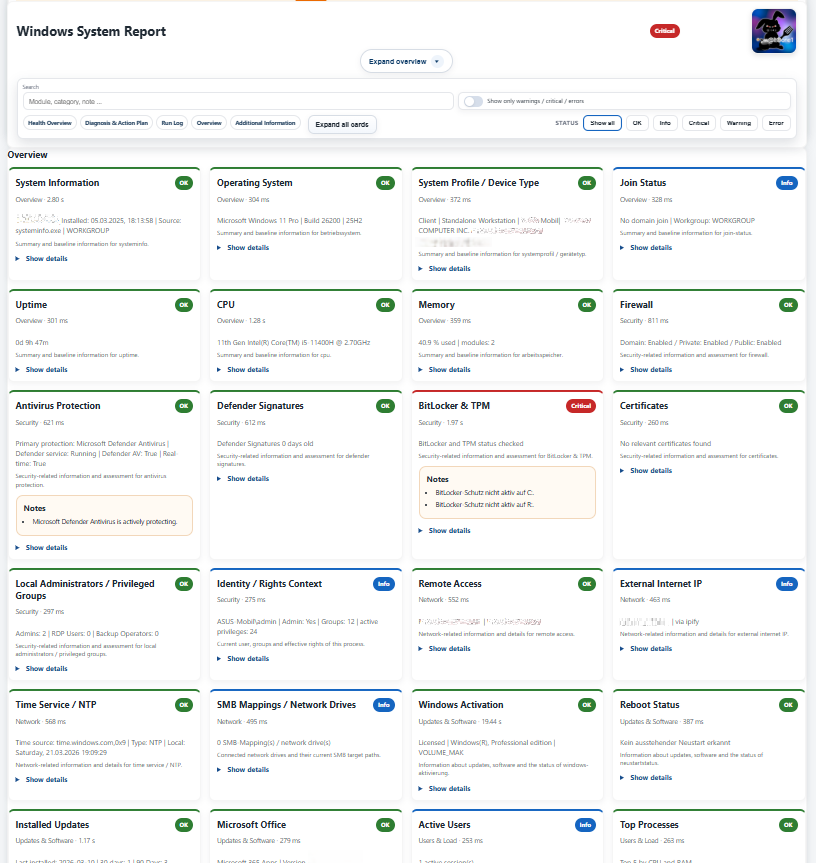
Updates, Dienste, Aufgaben und Eventlogs
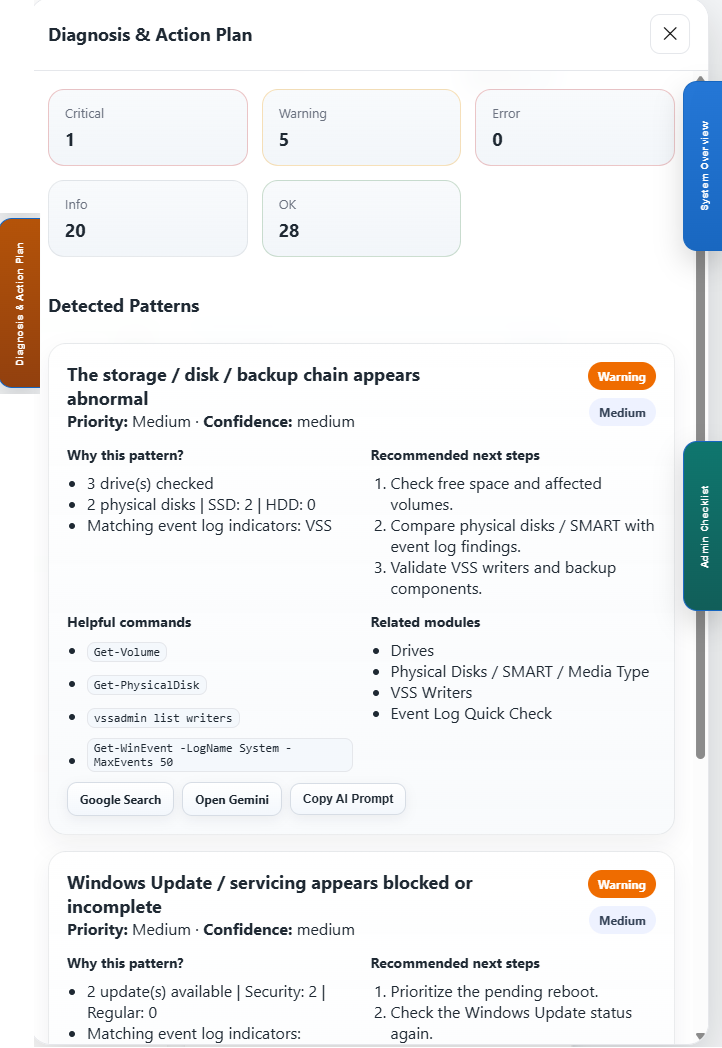
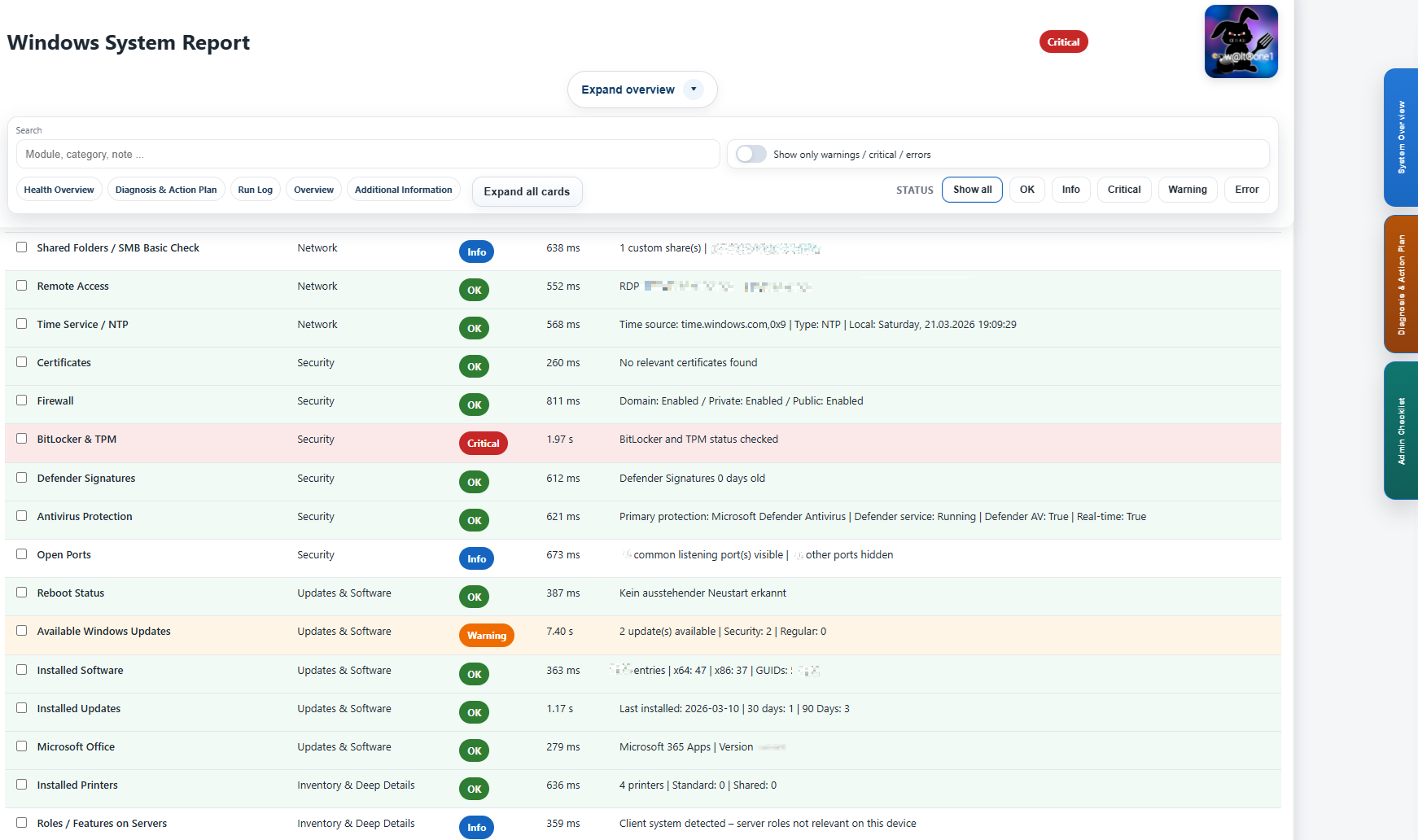
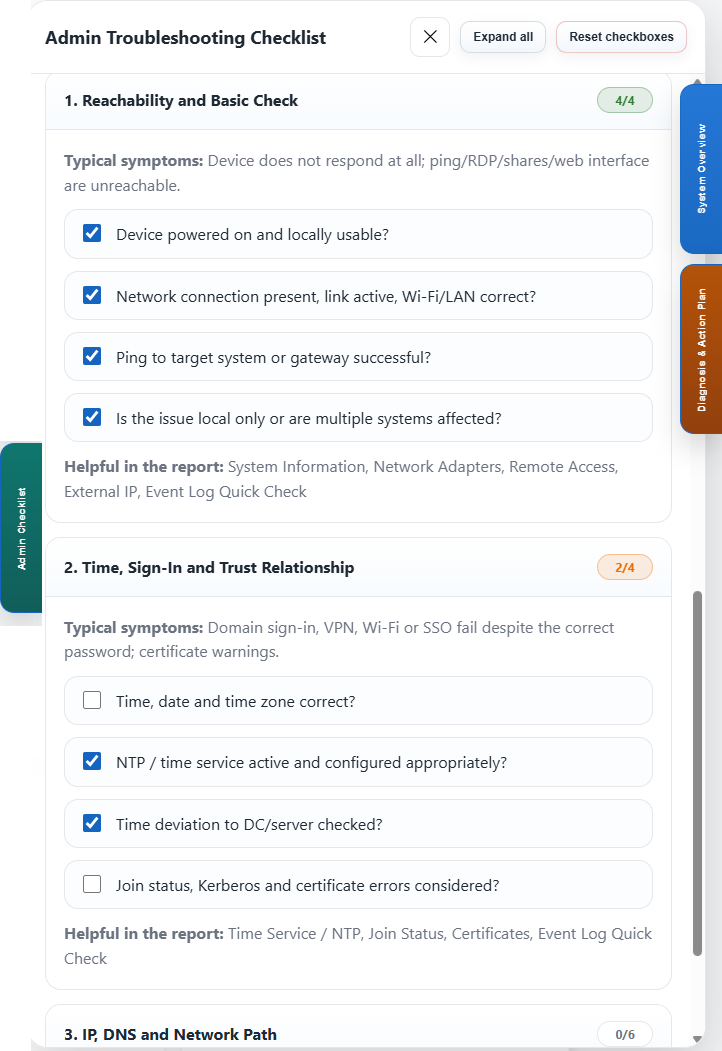
Für Troubleshooting und Review besonders nützlich sind die Bereiche rund um Windows Updates, Pending Reboot, Dienste, geplante Aufgaben und relevante Eventlog-Hinweise. Dadurch lassen sich typische Problemfelder schneller eingrenzen, ohne mehrere Verwaltungswerkzeuge einzeln durchzugehen.
JSON-Snapshots und Vergleich mit früheren Läufen
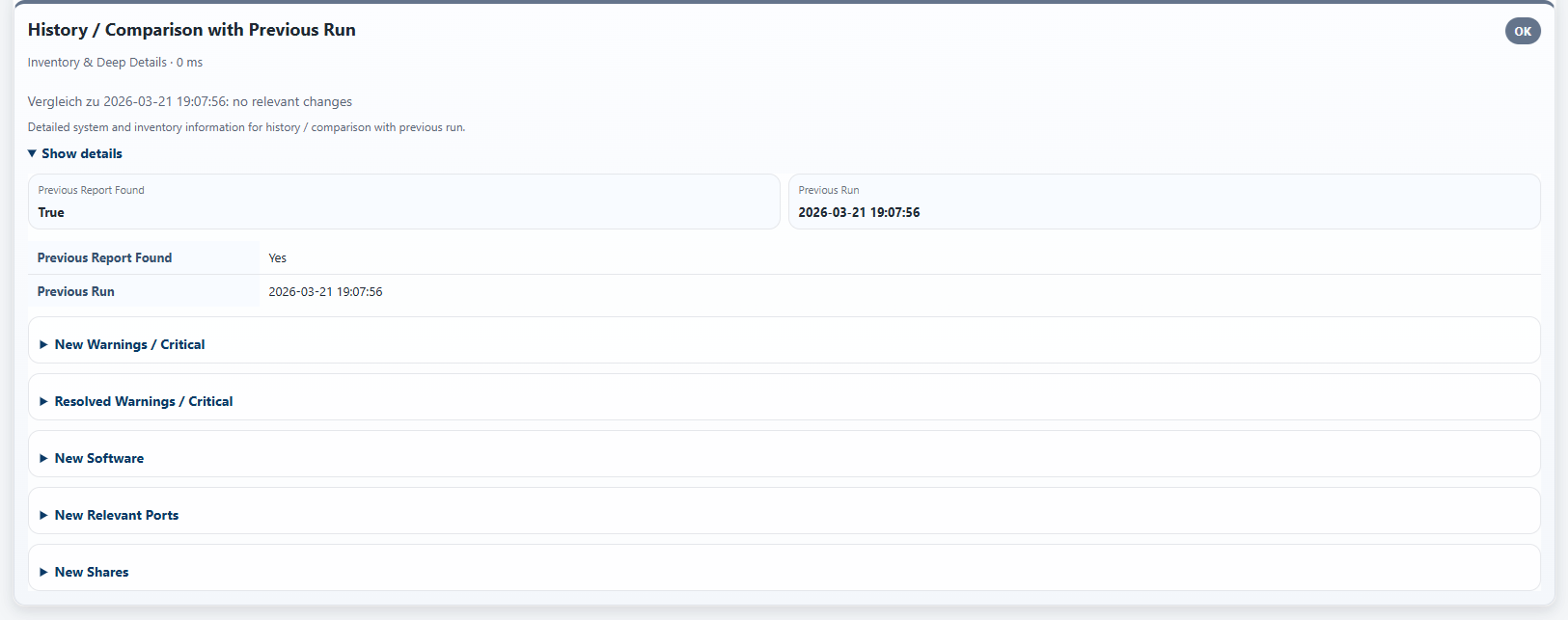
Neben dem HTML-Report kann das Tool JSON-Snapshots erzeugen, die sich für spätere Re-Analysen und strukturierte Vergleiche mit früheren Zuständen eignen. Das ist besonders praktisch, wenn du Änderungen nach Updates, Migrationen, Sicherheitsmaßnahmen oder Support-Einsätzen nachvollziehen möchtest.
HTML-Report für Dokumentation und Handover
Der erzeugte HTML-Report eignet sich ideal für interne Dokumentation, technische Review-Runden, Support-Fälle und strukturierte Übergaben. Statt verstreuter Einzelinformationen bekommst du eine kompakte, gut lesbare Gesamtauswertung, die sich einfacher archivieren und intern weitergeben lässt.
waltrone1-SystemDiag-Report.zip
SHA256:
e8021f622b7cd6a664401e01d09ab981a25a368bbb26bf1fd052ca7e7663dd16
Download
Windows SystemDiag Report spart Zeit bei technischen Prüfungen, interner Dokumentation, Troubleshooting und Audit-Vorbereitung und eignet sich ideal für Administratoren, Techniker, Support und IT-Teams.
Jetzt Windows SystemDiag Report herunterladenSicherer Download über Gumroad.
Sicherheit und Transparenz
Da das Tool als EXE-Datei ausgeliefert wird, kann es vereinzelt zu False-Positive-Erkennungen durch einzelne Virenscanner kommen. Aus diesem Grund wird der Download als ZIP-Datei bereitgestellt. Zusätzlich wird ein VirusTotal-Link angeboten, damit Nutzer die Datei unabhängig prüfen können.
Das Tool ist für interne Diagnose-, Audit- und Dokumentationszwecke ausgelegt. Je nach verwendeten Modulen und Umgebung können erzeugte Reports sensible technische Informationen über System, Netzwerk, Benutzerkontext, Sicherheitsstatus oder installierte Komponenten enthalten.
Daher sollten erzeugte Reports vor einer Weitergabe sorgfältig geprüft und nur in autorisierten Umgebungen gespeichert oder geteilt werden. Der Nutzer ist selbst für die sichere Handhabung, Speicherung und Weitergabe der generierten Reports verantwortlich.
Wer zusätzliche Sicherheit wünscht, kann das Tool vor dem produktiven Einsatz in einer isolierten Umgebung testen – beispielsweise in einer virtuellen Maschine. Eine Schritt-für-Schritt-Anleitung zur Einrichtung von Windows 11 in VirtualBox findest du hier: Windows 11 auf VirtualBox einrichten .
Diese Vorgehensweise ist insbesondere im professionellen IT-Umfeld üblich und ermöglicht eine risikofreie Evaluierung vor dem produktiven Einsatz.