

MultInSearcher Tool (Windows)
Rekursive Stichwortsuche über viele Dateiformate – mit File-Mirror und sauberem HTML-Report.
Das MultInSearcher Tool ist ideal, wenn du schnell wissen musst, wo ein Begriff in einem Ordnerbestand vorkommt: Konfigurationen, Logs, Skripte, Doku, Export-Dateien oder ganze Projektordner. Für Admins ist es ein schneller „Audit-/Troubleshooting-Scan“, für Einsteiger eine klare Maske: Ordner wählen, Keywords eintragen, Scan starten.
Tipp aus der Praxis
Nutze mehrere Keywords (kommagetrennt), um z. B. Hostname, Benutzername und Fehlercode in einem Lauf zu finden.
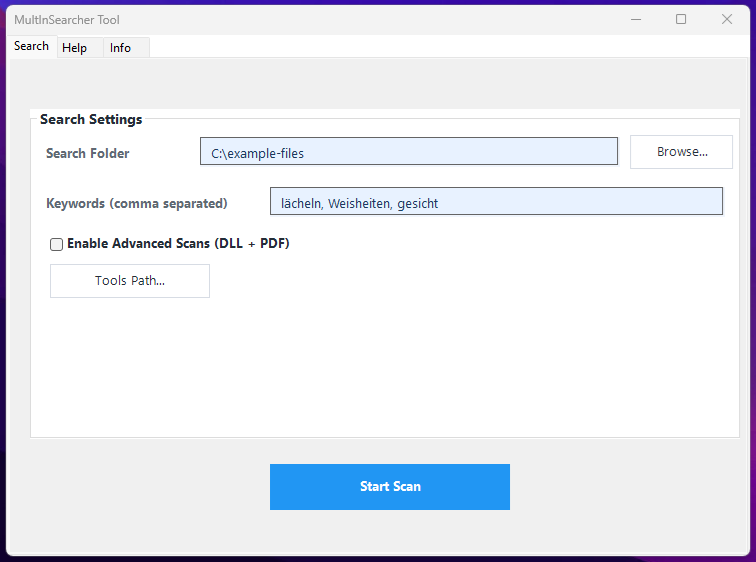
Funktionen im Überblick
- Rekursive Suche in Ordnern inklusive Unterverzeichnissen
- Mehrere Keywords (kommagetrennt, case-insensitive)
- Text-, Konfigurations- und Code-Dateien direkt scanbar
- Office-Suche: .docx / .xlsx werden intern extrahiert
- Optional: Advanced Scans für DLL (strings.exe) und PDF (pdftotext.exe)
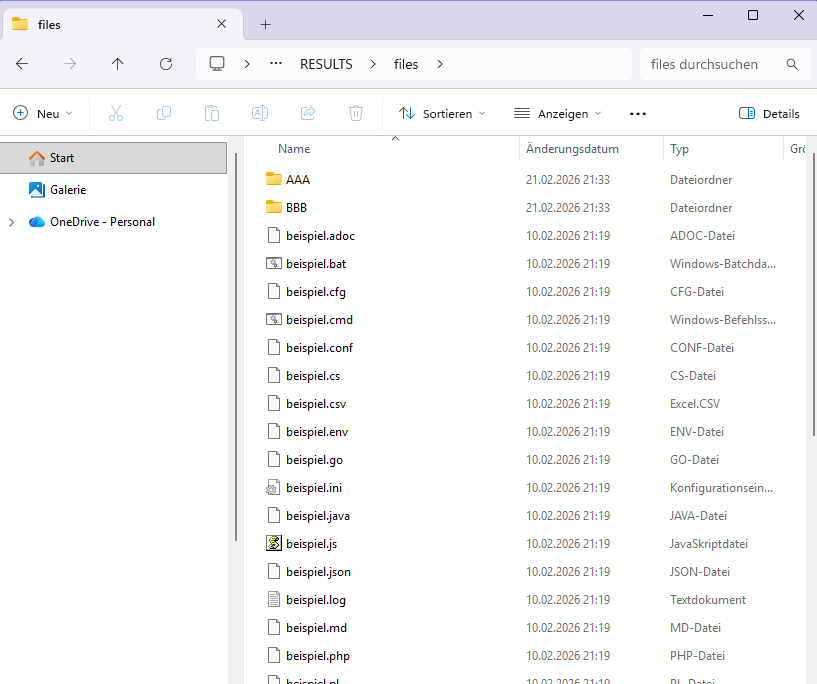
- Treffer werden zusätzlich in RESULTS\files gespiegelt (File-Mirror)
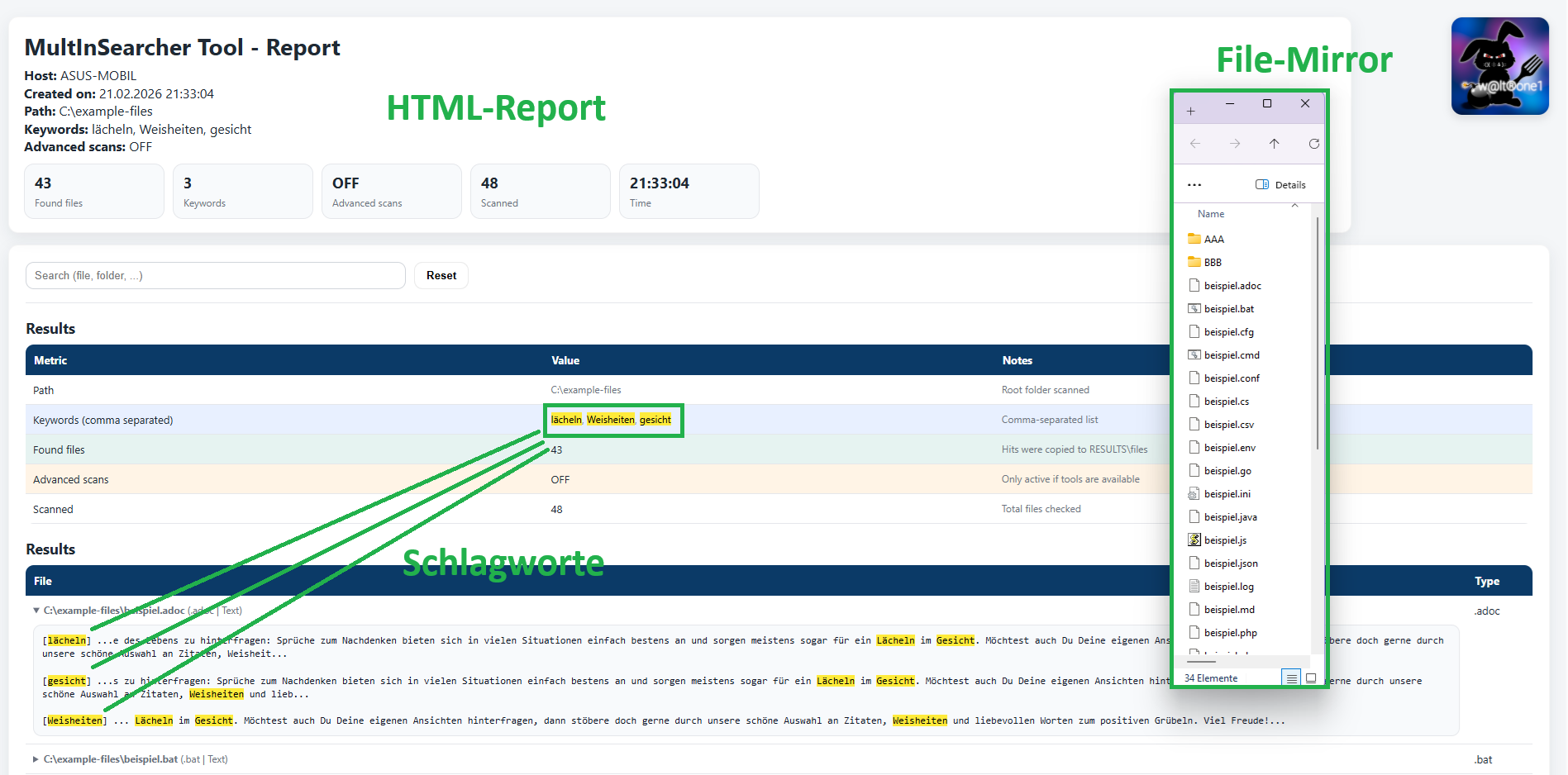
- HTML-Report mit Metadaten, KPIs, Live-Suche und Preview
File-Mirror (RESULTS)
Trefferdateien werden automatisch nach RESULTS\files kopiert – inklusive Ordnerstruktur. Das spart Zeit, weil du Treffer direkt gesammelt weitergeben oder archivieren kannst, ohne die Originalpfade nachzubauen.
HTML-Report
Der HTML-Report ist für die Praxis gemacht: Metadaten (Host, Zeitstempel, Pfad, Keywords, Advanced-Status), KPIs sowie eine Trefferliste mit Vorschau und Live-Suche. Perfekt für Doku, Weitergabe und schnelle Review-Runden.

MultInSearcher_v1.0.0.0.zip
SHA256:
bda55f8e826f27ef798cee05935b9af54319b2fc4f8e35243e70129bc91af5fc
Download
MultInSearcher spart Zeit bei Datei-Analysen, Audits und Troubleshooting. Ideal für Administratoren, Entwickler und IT-Teams.
Jetzt MultInSearcher herunterladenSicherer Download über Gumroad.
Sicherheit und Transparenz
Da das Tool als EXE-Datei ausgeliefert wird, kann es vereinzelt zu False-Positive-Erkennungen durch einzelne Virenscanner kommen. Aus diesem Grund wird der Download als ZIP-Datei bereitgestellt. Zusätzlich wird ein VirusTotal-Link angeboten, damit Nutzer die Datei unabhängig prüfen können.
Das Tool enthält keine versteckten Netzwerkverbindungen, keine automatische Autostart-Integration und keine Datenübertragung an externe Server. Es ist vollständig offline nutzbar.
Wer zusätzliche Sicherheit wünscht, kann das Tool vor dem produktiven Einsatz in einer isolierten Umgebung testen – beispielsweise in einer virtuellen Maschine. Eine Schritt-für-Schritt-Anleitung zur Einrichtung von Windows 11 in VirtualBox findest du hier: Windows 11 auf VirtualBox einrichten .
Diese Vorgehensweise ist insbesondere im professionellen IT-Umfeld üblich und ermöglicht eine risikofreie Evaluierung vor dem produktiven Einsatz.