

waltrone1 RoboSync-Manager (Windows)
Komfortables Robocopy-Frontend für Synchronisation, Vergleich und HTML-Reports – ideal für Backup, Migration und Dateiabgleich.
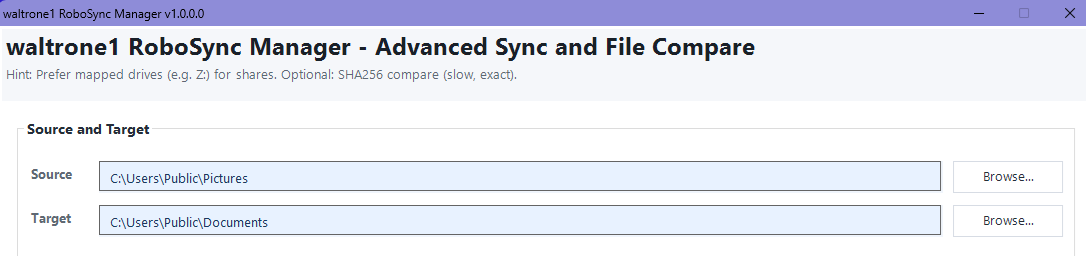
Der waltrone1 RoboSync-Manager (Windows) ist eine komfortable Oberfläche für robocopy und unterstützt dich bei Dateisynchronisation, Verzeichnisvergleich und strukturierten Dateiübernahmen. Statt lange Kommandozeilen manuell zu bauen, steuerst du typische Sync- und Compare-Jobs bequem per GUI.
Tipp aus der Praxis
Ideal für Admins, wenn lokale Ordner, Serverfreigaben oder Migrationspfade schnell
und nachvollziehbar verglichen oder synchronisiert werden sollen.
Funktionen im Überblick
- GUI für Sync und Compare auf Basis von robocopy
- Unterstützt lokale Pfade und UNC-Freigaben
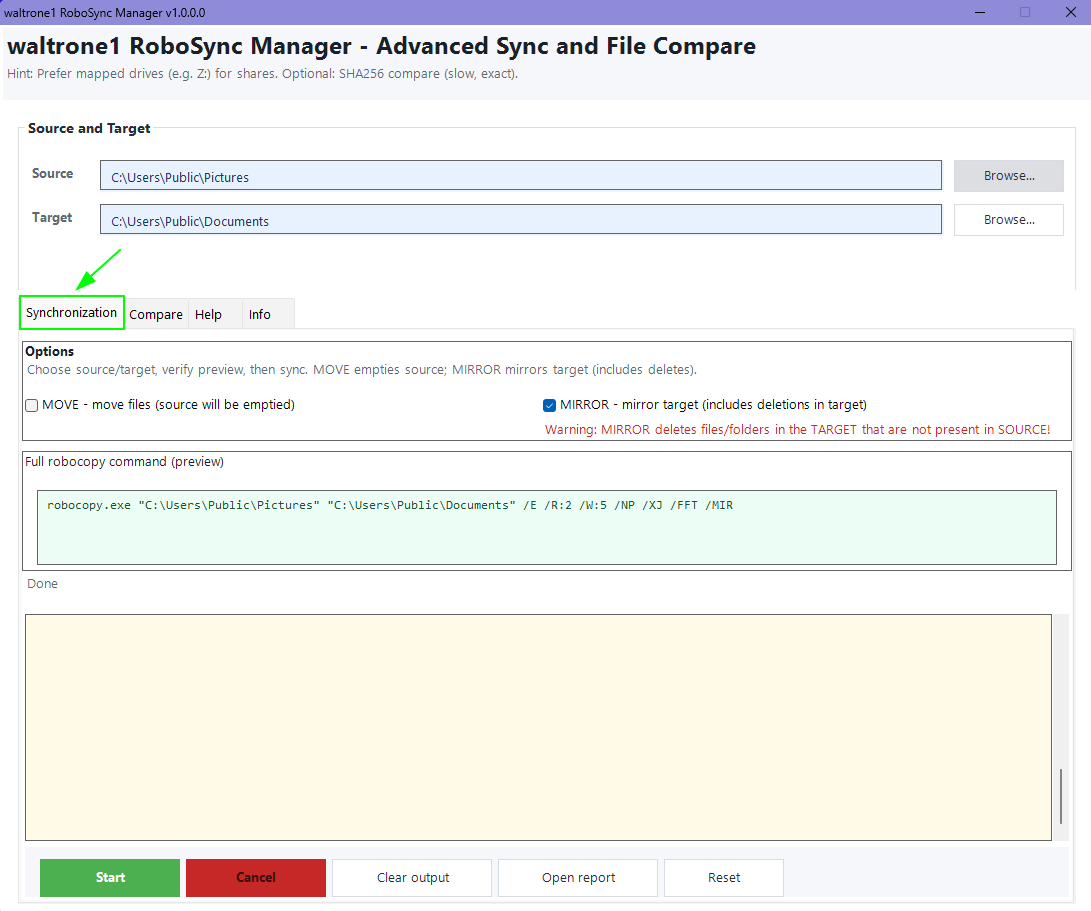
- Modi für MOVE, MIRROR und klassische Synchronisation
- Preview vor dem Start zur besseren Kontrolle
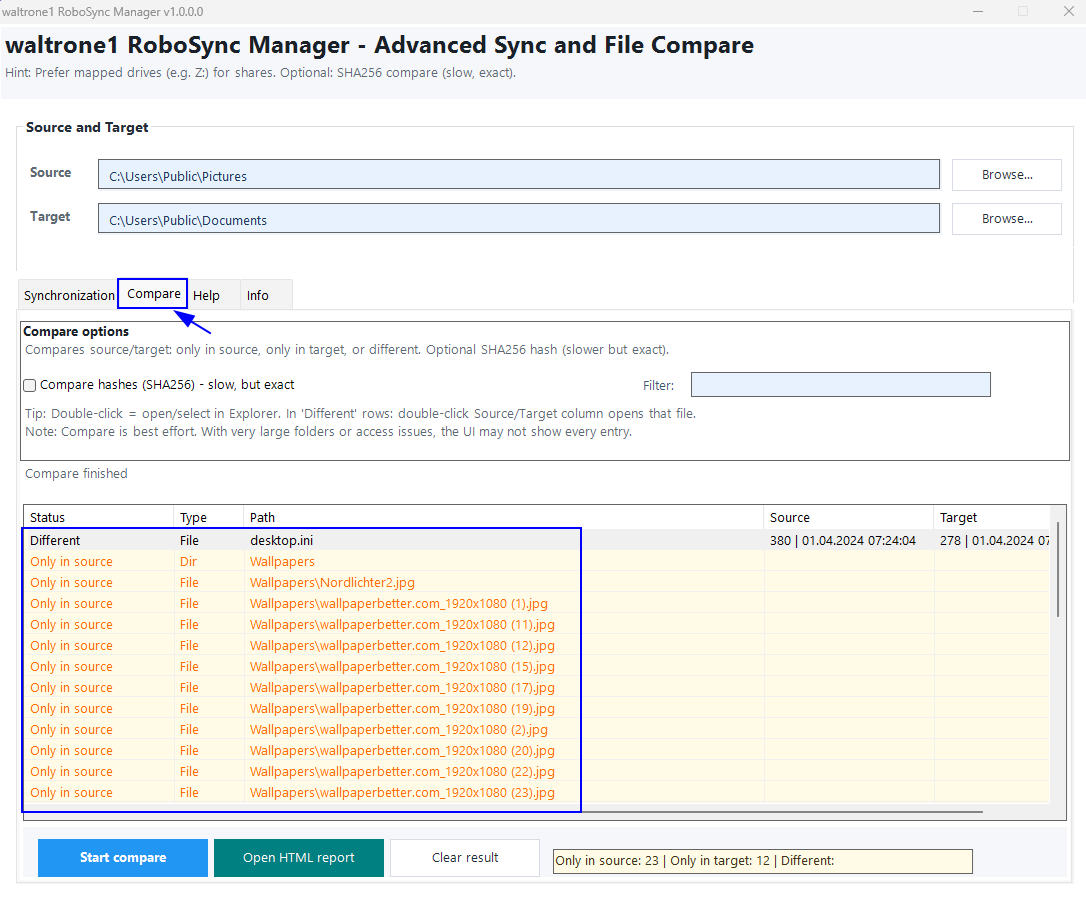
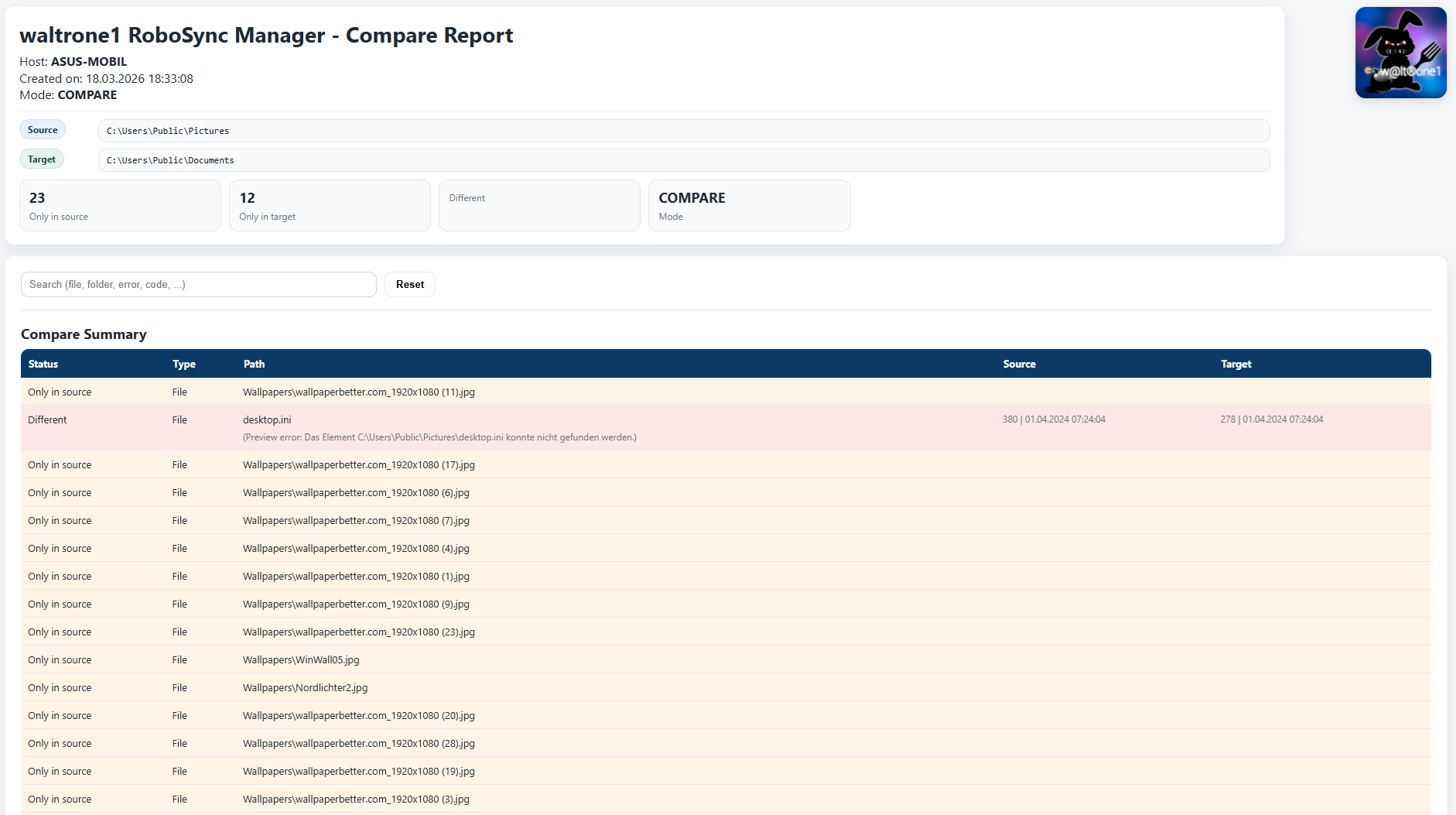
- Verzeichnisvergleich: nur in Quelle, nur in Ziel, unterschiedlich
- Optionaler SHA256-Vergleich für exakte Dateiprüfung
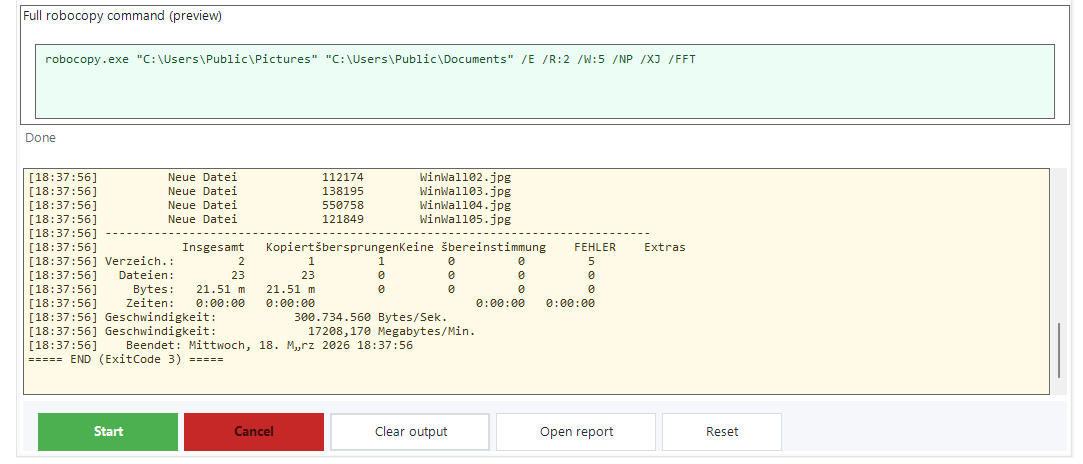
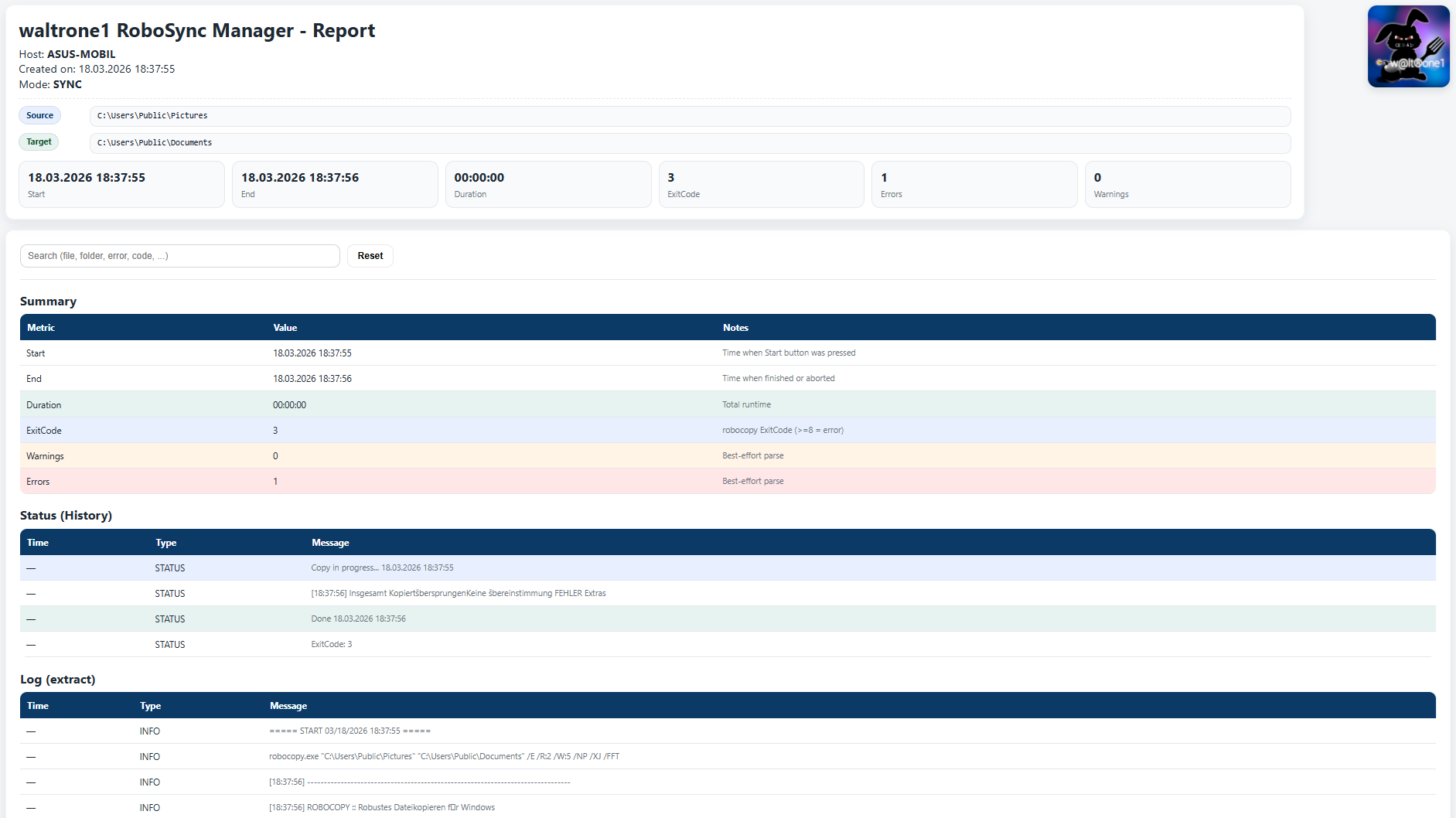
- Erzeugt Raw-Log und HTML-Report
- Komfortfunktionen wie Statusanzeige, Explorer-Öffnen und Report-Button
Synchronisation und Vorschau
Vor dem eigentlichen Lauf kannst du die Aktion zunächst prüfen. Das ist besonders nützlich bei Migrationsjobs, Abgleichen zwischen Quelle und Ziel oder wenn mit MIRROR– bzw. MOVE-Verhalten gearbeitet wird.
Vergleich und Dateiunterschiede
Neben der Synchronisation kann das Tool auch Verzeichnisse vergleichen. So erkennst du schnell, welche Dateien nur in der Quelle, nur im Ziel oder in unterschiedlicher Form vorliegen.
Besonders praktisch
Für genaue Prüfungen kann zusätzlich ein SHA256-Vergleich genutzt werden,
wenn nicht nur Name und Größe, sondern der echte Dateiinhalt entscheidend ist.
Logs und HTML-Report
Nach dem Lauf erstellt der waltrone1 RoboSync-Manager nachvollziehbare Ausgaben für Dokumentation und Prüfung. Neben dem klassischen Raw-Log steht ein HTML-Report zur Verfügung, damit Ergebnisse übersichtlich archiviert oder weitergegeben werden können.
GitHub, Lizenz und Community Release
waltrone1 RoboSync-Manager ist als kostenloses Community-Tool verfügbar und wird unter der WALTRONE Community License bereitgestellt.
Der Quellcode ist auf GitHub einsehbar, damit Nutzer das Projekt, die Struktur, die Dokumentation und die Entwicklung transparenter nachvollziehen können.
- Kostenlos nutzbar
- Source Available auf GitHub
- Download über Gumroad möglich
- Freiwillige Unterstützung über Gumroad möglich
- Kein kommerzieller Weiterverkauf ohne schriftliche Erlaubnis
- Kein Rebranding oder Veröffentlichen unter anderem Namen
- Keine kommerzielle Integration in bezahlte Produkte oder Dienste ohne schriftliche Erlaubnis
Projektlinks
GitHub Repository:
https://github.com/waltrone1/waltrone1-robosync-manager
waltrone1 RoboSync-Manager.zip
SHA256:
505e70d1854d7af0d9f776d8f3b4e616c6287e08d948ccfa79e3e3a11e30f958
Download
waltrone1 RoboSync-Manager ist kostenlos verfügbar. Wenn dir das Tool hilft, kannst du die Entwicklung freiwillig über Gumroad unterstützen. Der Quellcode und die Releases sind transparent auf GitHub einsehbar.
Kostenloser Download möglich. Freiwillige Unterstützung ist willkommen.
Sicherheit und Transparenz
Da das Tool als EXE-Datei ausgeliefert wird, kann es vereinzelt zu False-Positive-Erkennungen durch einzelne Virenscanner kommen. Aus diesem Grund wird der Download als ZIP-Datei bereitgestellt. Zusätzlich wird ein VirusTotal-Link angeboten, damit Nutzer die Datei unabhängig prüfen können.
Zusätzlich ist der Quellcode auf GitHub einsehbar, damit Nutzer die Funktionsweise transparenter nachvollziehen können: waltrone1 RoboSync-Manager auf GitHub .
Das Tool enthält keine versteckten Netzwerkverbindungen, keine automatische Autostart-Integration und keine Datenübertragung an externe Server. Es ist vollständig offline nutzbar.
Wer zusätzliche Sicherheit wünscht, kann das Tool vor dem produktiven Einsatz in einer isolierten Umgebung testen – beispielsweise in einer virtuellen Maschine. Eine Schritt-für-Schritt-Anleitung zur Einrichtung von Windows 11 in VirtualBox findest du hier: Windows 11 auf VirtualBox einrichten .
Diese Vorgehensweise ist insbesondere im professionellen IT-Umfeld üblich und ermöglicht eine risikofreie Evaluierung vor dem produktiven Einsatz.